
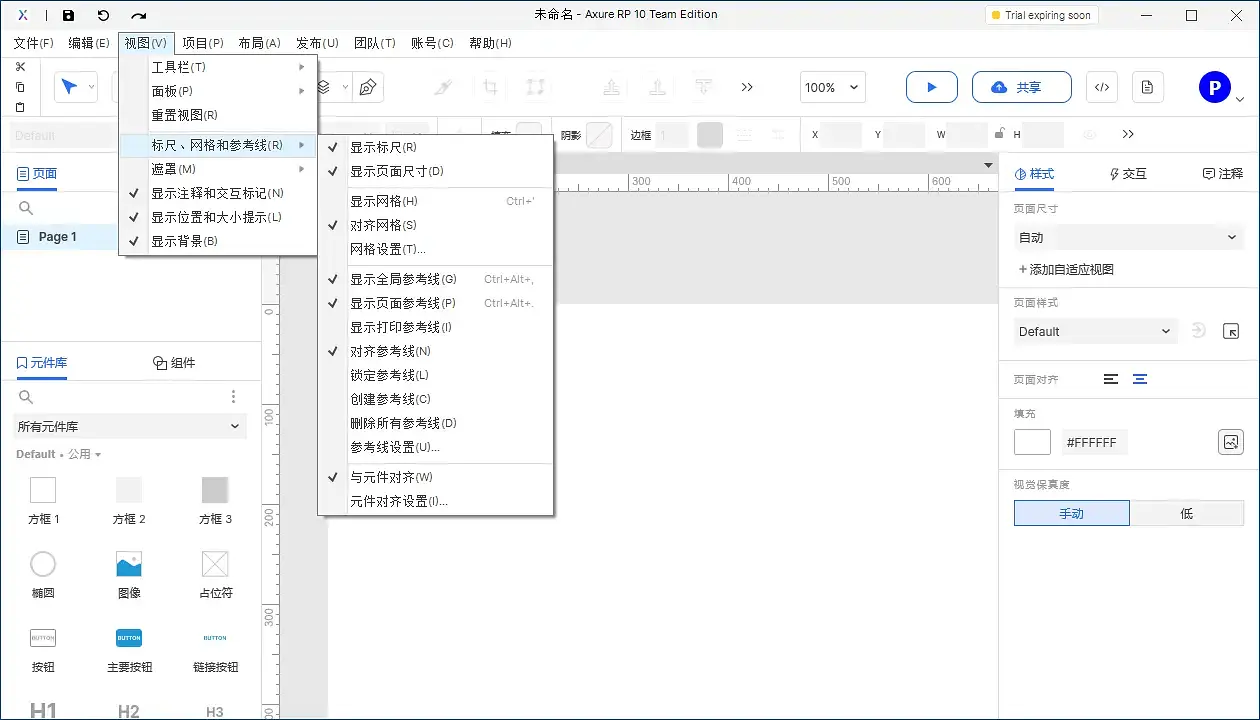
显示标尺
控制标尺的显示与隐藏。
标尺:用于页面中距离尺寸的参考。
显示标尺可以通过鼠标在标尺范围内拖出页面参考线。
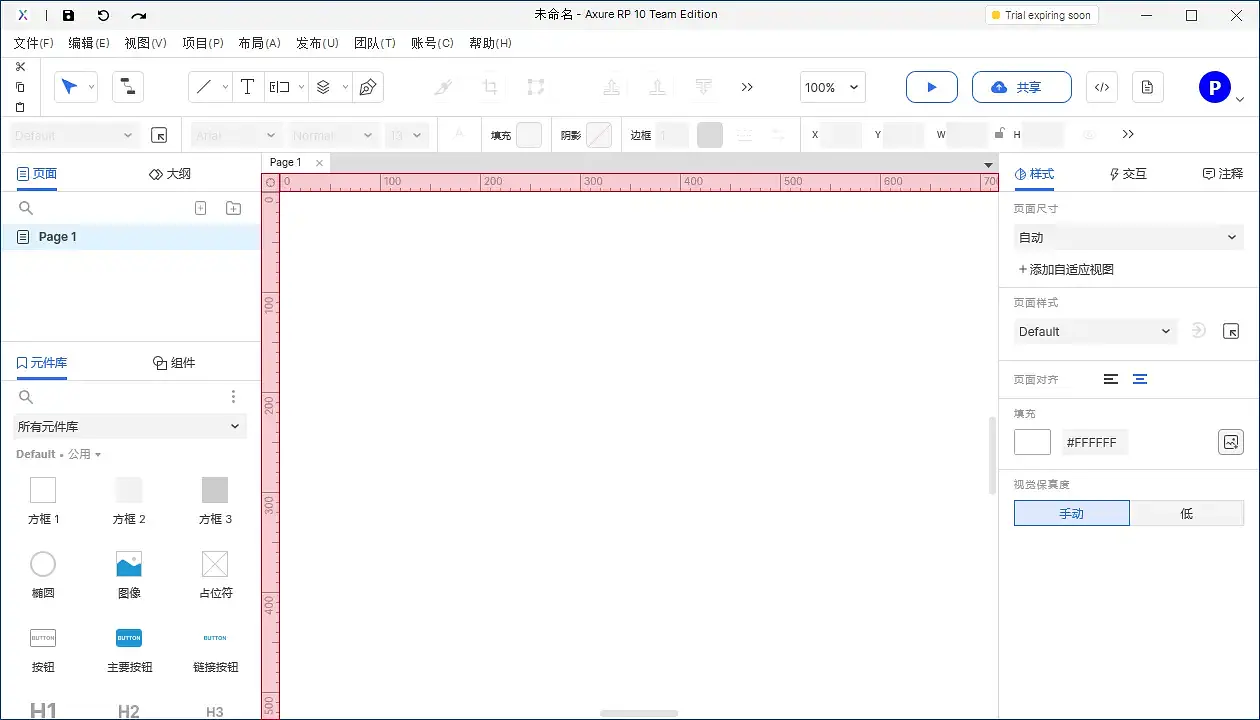
显示标尺可以进行一键复位,一键复位位于两个标尺的相交之处(小圆点),点击复位可以使画布区域直接恢复到初始的状态,即坐标(0、0)。
一键复位支持快捷键。
快捷键:Ctrl+9 一键复位

显示页面尺寸
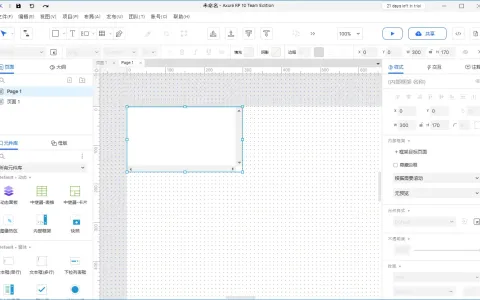
显示画布尺寸后,对应的页面显示区域与不可显示区域有对应的颜色区分。
白色为可视区域。
灰色为不可视区域。

显示网格
是否显示网格参考线。
对齐网格
设置对齐网格,当元件靠近网格线会有自动吸附的效果(注:就是距离特别近的时候,会自动切合网格线)。
网格设置
可查看历史文章菜单-文件(扩展)-首选项-网格的内容部分。
显示全局参考线
显示全部页面的参考线。全局参考线会在全部页面生效展示。
显示页面参考线
显示页面参考线,参考线只在当前页面生效。
显示打印参考线
显示打印布局的参考线。方便打印排版位置查看。
对齐参考线
设置参考线对齐,当元件靠近参考线时会有自动吸附的效果,方便对齐。
锁定参考线
锁定参考线后,参考线不可进行移动。
锁定参考线为全部参考线锁定。
新键参考线,在首次移动后,设置了锁定参考线,将不可再进行移动。
删除所有参考线
删除全部的参考线
参考线设置
可查看历史文章菜单-文件(扩展)-首选项-参考线的内容部分。
元件对齐
元件之间相互进行对齐,方便同水平方向或垂直方向的元件边对齐。对齐时,有对应的对齐参考线辅助显示。
元件对齐设置
可查看菜单-文件(扩展)-首选项-对齐元件的内容部分。
本文来自Brose,本文观点不代表 PmTemple 立场,转载请联系原作者。原文链接:
 微信扫一扫
微信扫一扫  支付宝扫一扫






评论列表(6条)
标尺网格辅助线这组合堪称原型设计的’三驾马车’!吸附功能简直是我这种强迫症的救星,Ctrl+9快捷键更是神器,一键复位不要太爽!
这些辅助线如同画家手中的铅笔痕迹,为原型设计勾勒出精确的边界与秩序。正如歌德所言:”建筑是凝固的音乐”,而Axure的网格与标尺则让这凝固的音乐有了精准的节拍。这些看似微小的对齐功能,实则是产品设计中不可或缺的和谐之笔。
这些视图功能虽基础,却是原型精度的关键。网格吸附配合参考线锁定,能有效防止布局偏移。对于需要精确还原设计稿的项目,这些工具不可或缺。建议团队统一网格设置,确保多人协作一致性。
哇!Axure 10的这些辅助功能太实用了!(◕ᴗ◕✿) 特别是网格对齐和参考线功能,做游戏UI原型时简直神器!不用再手动对齐像素了,游戏按钮、图标排版整齐有序。元件对齐功能让场景布局效率up up!作为游戏策划,终于不用再为像素级对齐头疼了,试试看!
@技能探路人:Axure的辅助功能看似基础,实则直接影响原型设计效率。数据显示,精确对齐功能可减少15%的设计修改时间。对于产品经理而言,这不仅是工具优化,更是降低开发成本、加速产品迭代的关键。ROI提升明显,值得投资学习。
标尺和网格功能就像摄影构图时的九宫格,太实用了!特别是自动吸附功能,让原型设计精准得像我在暗房里对焦一样? 这些功能让我做摄影作品展示界面时排版更专业,Ctrl+9快捷键省去不少时间,比调相机参数还快呢!