

遇到“XX已损坏”、“XX意外退出”、“无法确认开发者”等问题记得点击菜单栏的「帮助」解决哦  !同时,也可以点击链接➡️必看!我要悄悄告诉你遇到这些问题怎么办… 查看解决办法,希望对你有用!
macOS 10.15.x Catalina提示损坏解决办法
打开终端,在终端中粘贴下面命令(不要漏了最后的空格哟):
sudo xattr -r -d com.apple.quarantine
然后将软件拖拽至终端窗口,此时会自动填充路径,然后回车输入密码后软件即可正常打开。
如果还不行,终端继续输入以下命令
codesign –force –deep –sign –
然后输入个空格,再将打开失败的程序拖拽到终端窗口中,此时会自动填充路径codesign –force –deep –sign – /Applications/name.app (/Applications前面有一个空格)
「Mac软件天堂」的正确打开方式
在我浏览后台小伙伴们的留言时,发现一个很奇怪的问题,很多小伙伴留言需要的软件,留言的名字居然是错的,而且这样的小伙伴还不少。
此处我建议小伙伴们在遇到软件需求时,进入微信公众号历史消息页面,使用搜索功能检索,这样来得更快。如果搜不到你需要的软件,那可以将软件名称在后台留言,我看到的话会尽快更新。

软件介绍
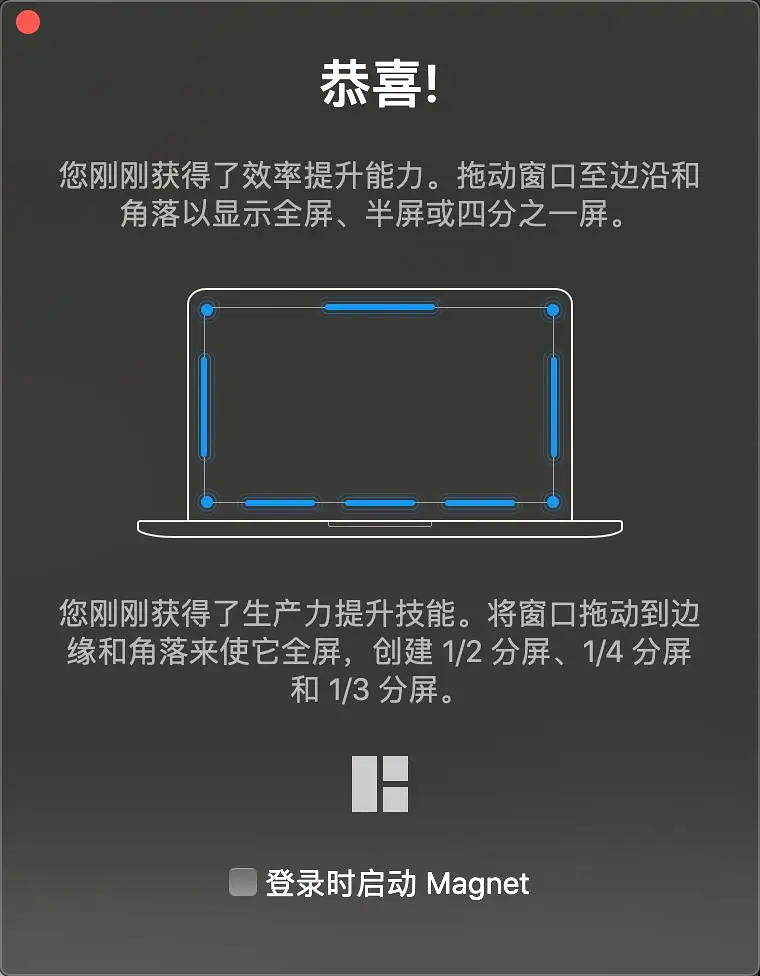
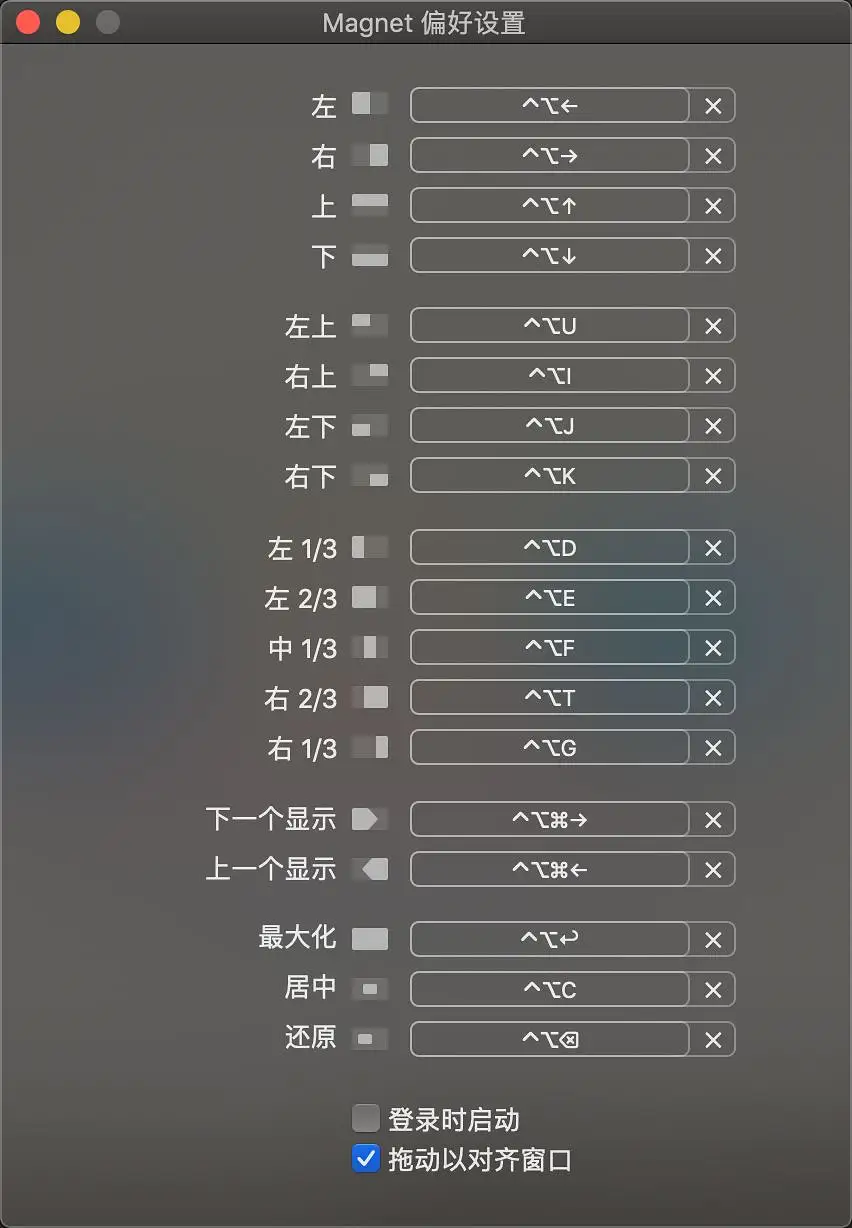
Magnet是一款窗口速调辅助工具,它提供了上下左右,左上角、右上角、左下角、右下角以及全屏,恢复之前窗口尺寸等多种窗口大小调整功能。你可拖拽窗口到屏幕边缘实现自动半屏、 全屏或者四分之一屏幕,还可以设定快捷键完成分屏操作。
从「Mac软件天堂」发送关键词获取软件下载链接后,使用百度网盘或城通网盘下载软件(Magnet 仅3.2MB),下载完成后按照软件包中提示安装即可。

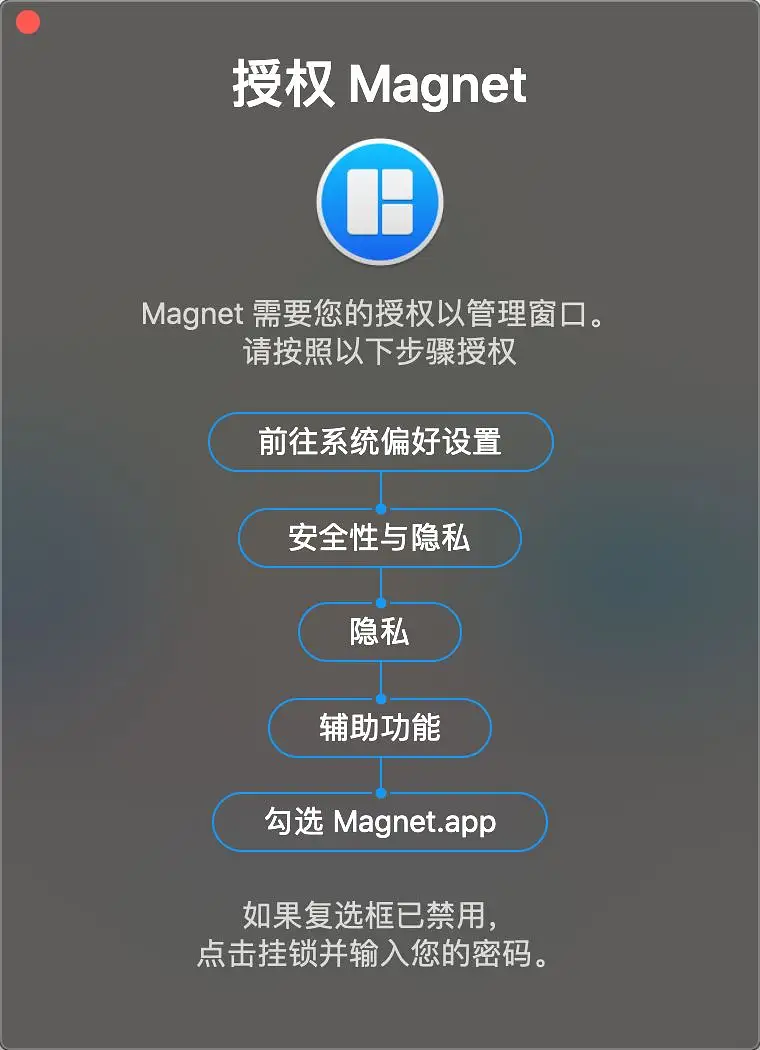
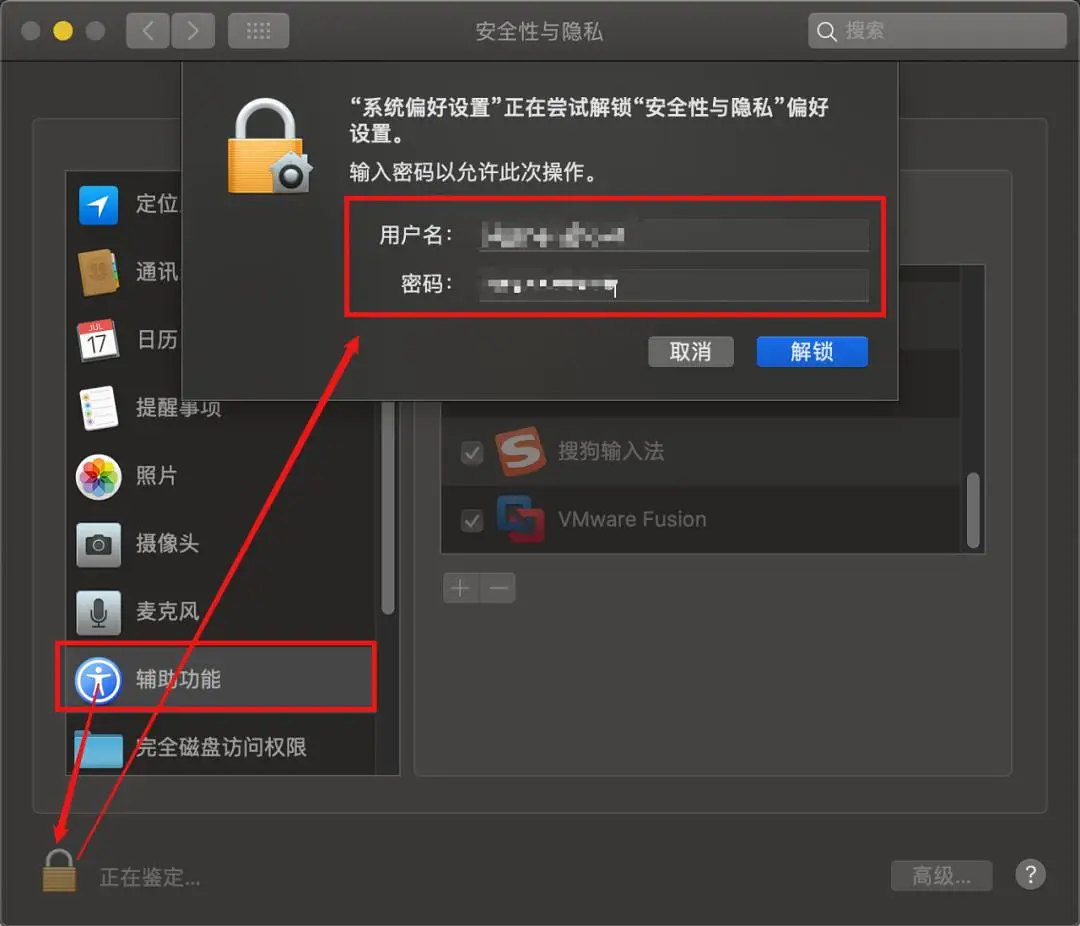
此时,我们按照提示打开“系统偏好设置”-“隐私”选项,选择“辅助功能”后,点击左下角的小锁,输入开机密码解锁。

本文来自MAC天堂,本文观点不代表 PmTemple 立场,转载请联系原作者。原文链接:
 微信扫一扫
微信扫一扫  支付宝扫一扫







评论列表(9条)
作为游戏策划,每天要在各种设计工具和文档间切换,Magnet简直是我的救星!◕‿◕✨ 左右分屏看原型和需求文档,上下对比不同版本,效率up up!mac的窗口管理一直是个痛点,这个工具让我想起了游戏界面分屏设计的便利性,工作流终于能像游戏技能连招一样丝滑流畅了!
这个Magnet简直是我工作区的”极简风”单品!就像整理衣橱一样,把杂乱的窗口排列得整整齐齐,效率瞬间up!作为品牌主理人,清爽的界面真的能激发灵感,创意都在有序的空间里流动了~安装过程虽然有点小复杂,但值得!
@星迹潮流:哇!Magnet简直是游戏设计师的桌面神器啊!? 同时打开Unity、PS、Axure和文档时,再也不用疯狂Alt+Tab了!就像游戏里的技能栏一键切换,工作效率瞬间解锁新技能!安装教程虽然有点技术宅,但结果超值!✨
哇!Magnet简直就是游戏策划的桌面管理神器啊!? 设计文档、原型工具、参考图片,各种窗口满天飞的时候,这个工具简直是救星!终于不用在繁琐的窗口切换中浪费时间了,可以把更多心思放在游戏设计上!✨
这类效率工具的投资回报率很高。按每天节省30分钟计算,年化节省时间约182小时,相当于增加9个工作日。Magnet定价合理,但BetterSnapTool功能更全面,长期持有价值更高。效率工具市场持续增长,这类轻量级软件是不错的投资标的。
Magnet就像健身时的标准动作!高效管理窗口=高效训练计划。桌面整洁=训练有序,效率提升=肌肉增长。好工具就像好装备,让工作训练事半功倍!
这Magnet太像健身计划管理工具了!屏幕分区就像训练区域划分,左右分屏就像力量和有氧训练区。高效工作就像高效训练,空间规划到位,效率翻倍!
作为天天摆弄各种设计稿的品牌主理人,Magnet简直是效率神器!左右分屏对比设计稿,上下对照面料质感,再也不用疯狂切换窗口了。整洁的工作区就像精心搭配的穿搭,既高效又养眼,谁用谁知道!?✨
@暗流潮流:作为旅行摄影师,我经常需要同时打开多个照片编辑软件和参考素材,Magnet这样的工具简直太实用了!左右分屏查看对比图,上下布局处理不同阶段的照片,工作效率大大提升。整洁的桌面就像精心构图的照片,既美观又高效!?✨