
配置
Macbook Pro
macOS Big Sur 11.1
蜗牛星际B
黑群晖
DMS版本DSM 6.2.3
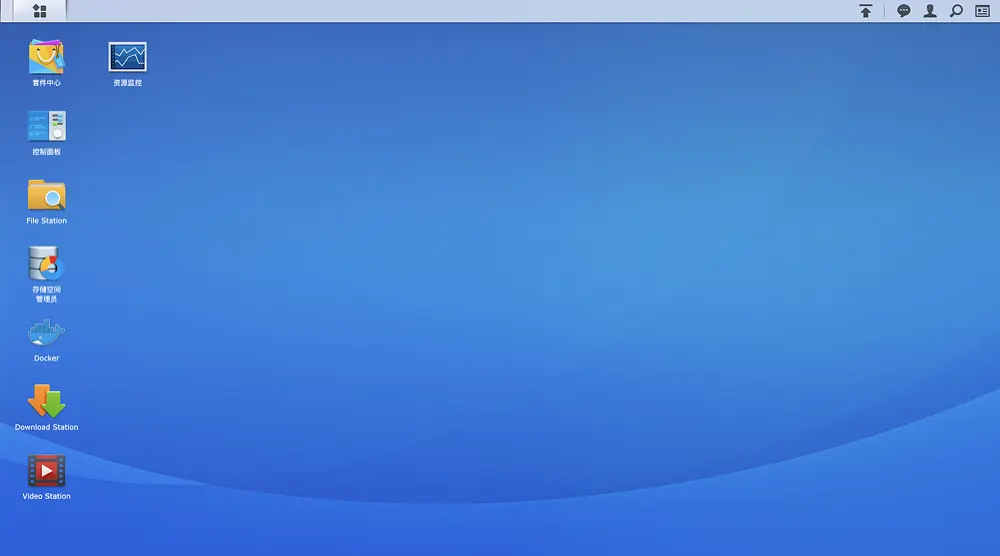
群晖上备份mac对于以后,电脑突然挂了,恢复数据还是有很大帮助的,平常使用的时候就自己备份了,就不必在意每次都要插一个硬盘啥的了(可能也就我这么干过了)
第一步
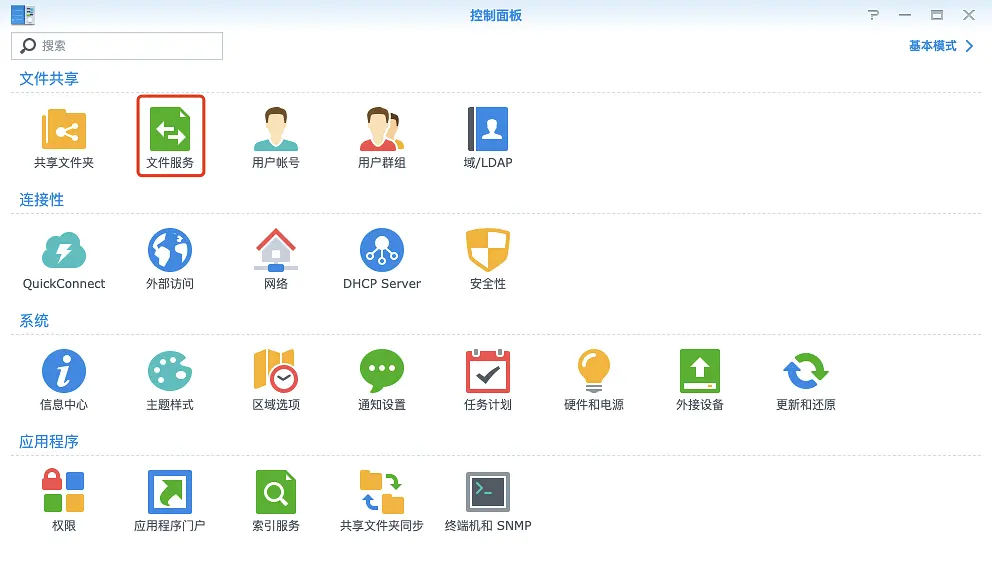
打开群晖的 控制面板—->文件服务
第二步
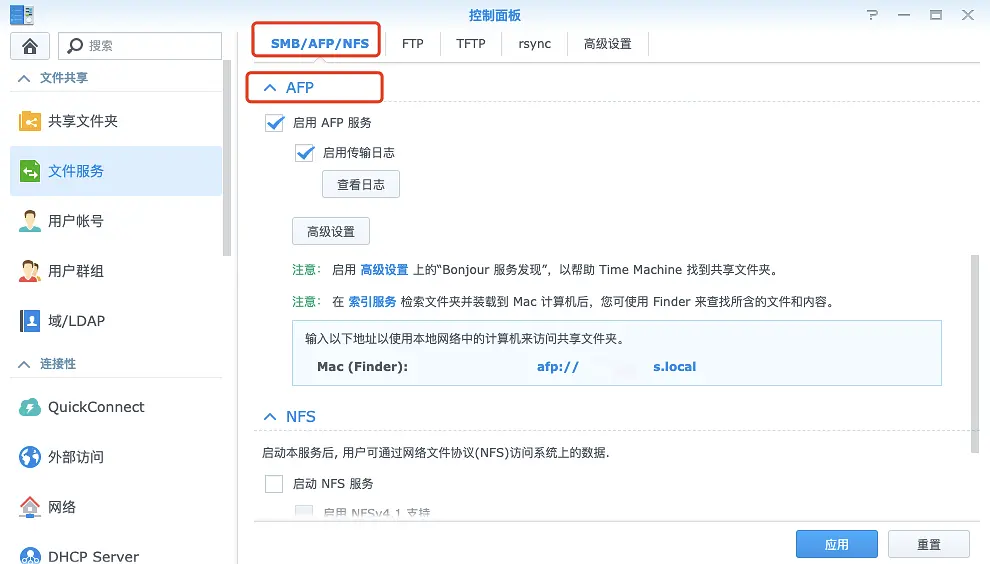
1. 找到文件服务中的 SMB/AFP/NFS —-> AFP —-> 启用AFP服务
2. 可以看到一个服务器的路径:afp://xxx.local,这个xxx.local也可以用局域网的IP地址代替
3.点击 应用
第三步
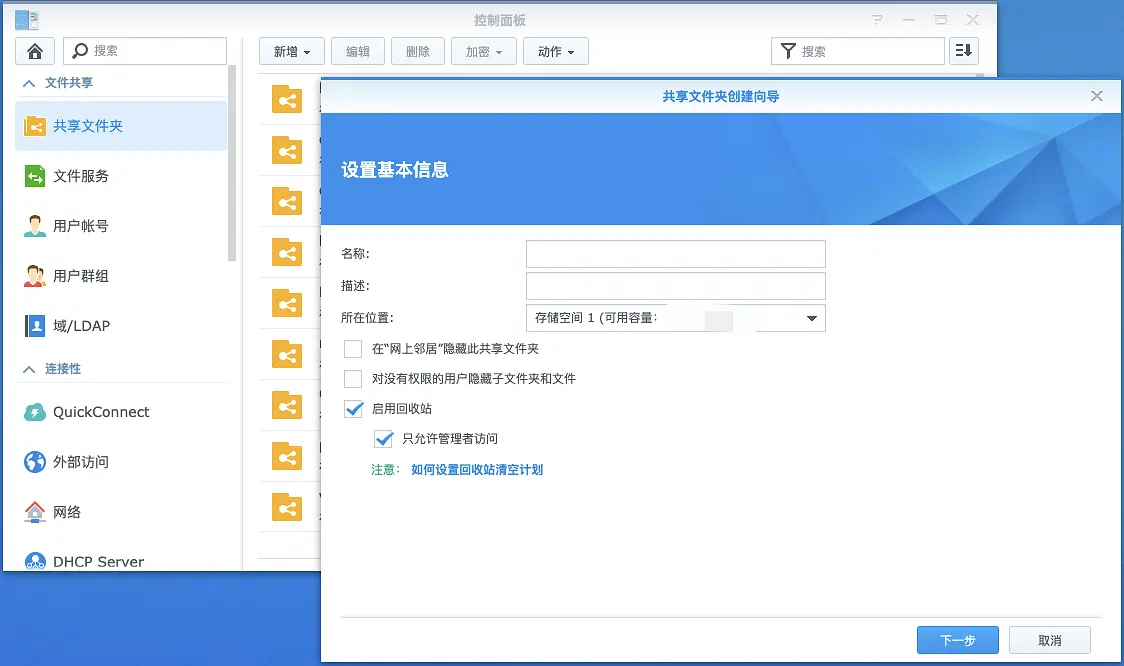
创建一个时间机器TimeMachine 备份的共享文件夹
我这里的文件夹叫“MacTimeMachine”
第四步
创建一个 mac 上时间机器特定的用户
不想创建的可以忽略此步骤,直接往下看
此用户设置权限只能访问“MacTimeMachine”共享文件夹
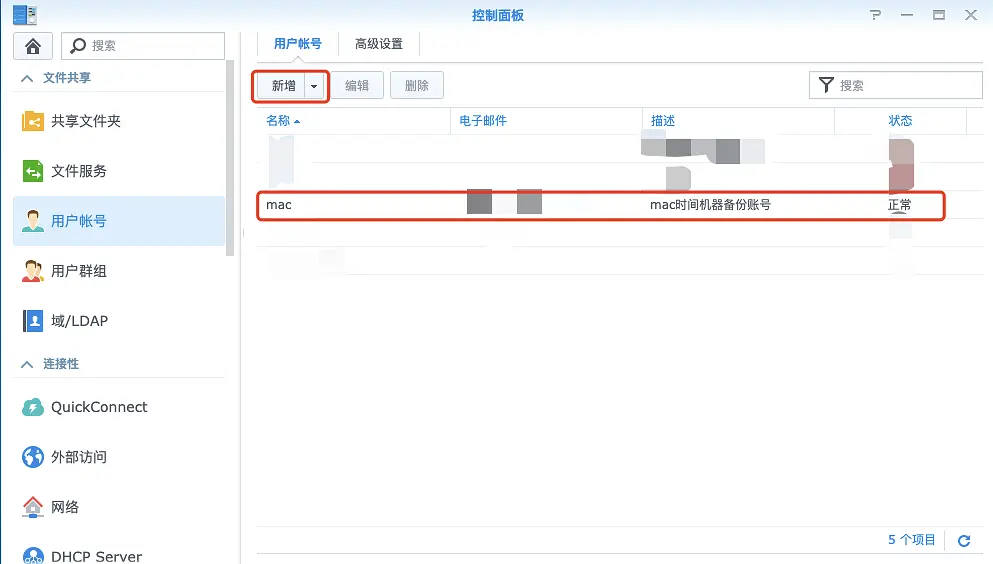
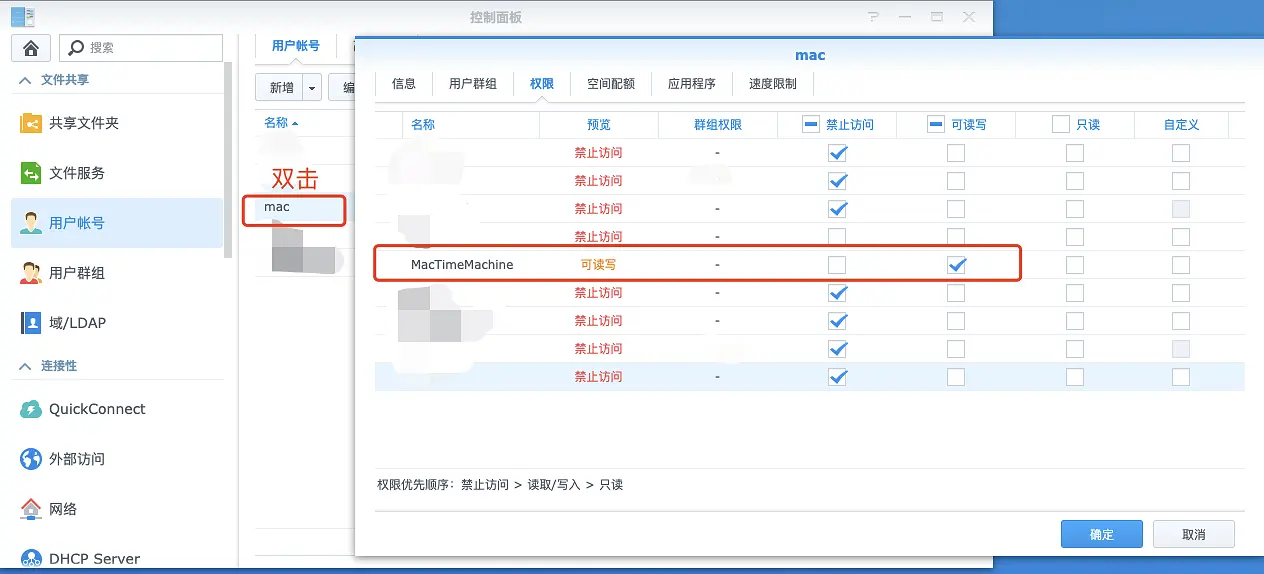
此时群晖的配置已经完成了
第五步
1. 在mac上点击访达窗口
2. 连接服务器,输入群晖上显示的那个连接
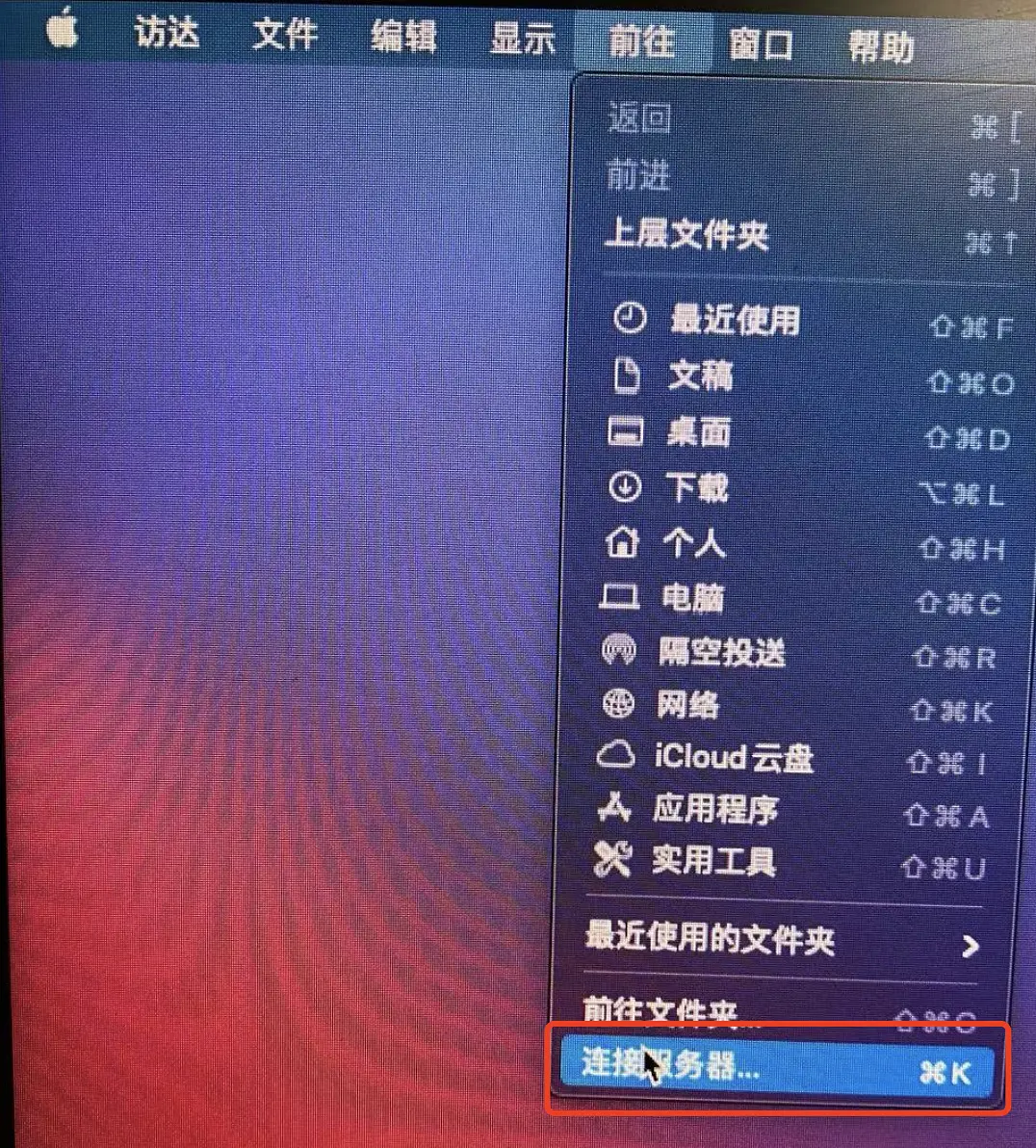
3. 我这里用IP地址的
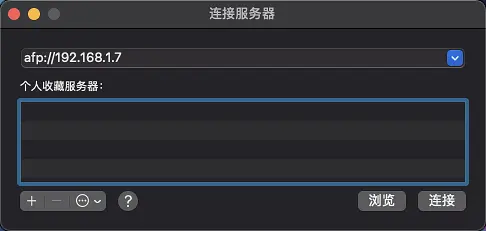
4. 点击连接
5. 然后输入刚刚创建账户的用户名和密码
6. 选择文件夹
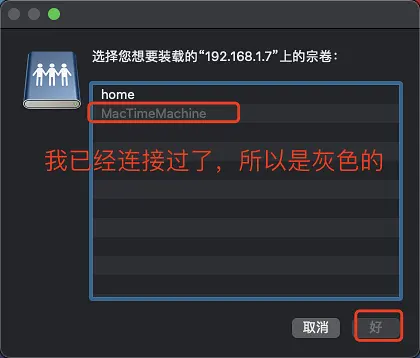
第六步
1. 打开设置中的时间机器
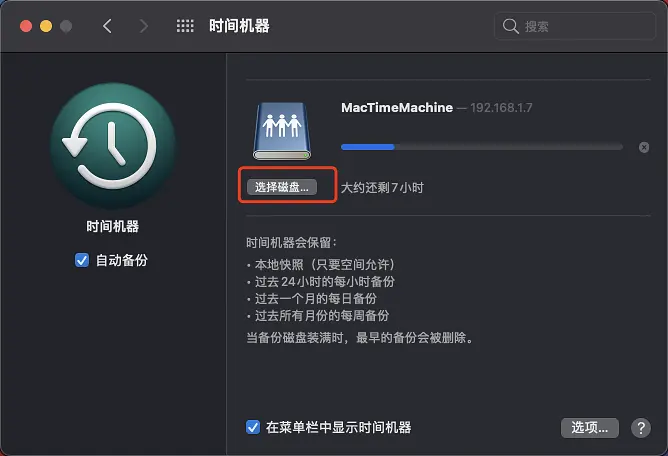
2. 选择备份磁盘(我这里已经有备份磁盘了,所以可能显示不同)
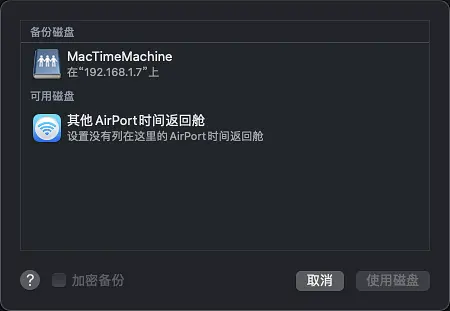
3. 此时备份磁盘中就应该有显示 群晖我们创建的文件夹名称的磁盘了,直接选择备份即可
其他
群晖的共享文件夹是可以设置大小的,设置大小后,时间机器备份最大也就是文件夹的大小,文件满后,时间机器会自动删除比较旧的文件,但是设置共享文件夹的大小应该超过mac硬盘的大小
有啥写的不对的地方还请各位大佬指出
END
本文来自简书,本文观点不代表 PmTemple 立场,转载请联系原作者。原文链接:https://www.jianshu.com/p/52a3a9d3a6e8
 微信扫一扫
微信扫一扫  支付宝扫一扫




评论列表(10条)
这个群晖配置方案简直太ins了!作为产品控,最欣赏这种”一次配置,长期无忧”的设计理念。数据备份就像衣橱收纳,系统化整理后才能随心所欲,再也不怕硬盘焦虑症发作~
这备份方案太秀了!群晖当Time Machine卷,就像给Mac装了个分布式存储,再也不会因为硬盘挂载悲剧导致数据丢失了。不过AFP协议有点老旧,考虑用SMB3体验更丝滑!
哇!这个太实用了!作为游戏策划,我天天担心项目备份安全,群晖+时间机器简直是我的救星!(•̀ᴗ•́)و ̑₊☆ 不用外接U盘,自动备份,再也不怕熬夜做的方案突然消失啦!这个必须学起来!
作为一个旅行摄影师,这个教程简直是我的救星!? 出门在外拍了几百GB的旅行照片,再也不用担心硬盘丢失或损坏了。群晖自动备份功能让我能安心拍摄,还能省下携带移动硬盘的麻烦。有没有其他替代方案呢?
哇!群晖NAS备份系统简直就是游戏世界的”自动存档站点”啊!再也不用担心熬夜改的游戏文档突然丢失了!这个设置步骤清晰明了,作为游戏策划,我终于可以把时间机器当作战甲数据的安全堡垒了!??✨
这备份方案也太有”时尚感”了吧!群晖NAS就像我的高端衣帽间,而时间机器就是永不过时的经典单品。再也不用担心数据丢失,就像不用担心潮流单品被淘汰,这波操作太潮了!
群晖备份方案ROI分析:初始投入约2000元,但相比云存储5年可节省60%成本。数据丢失对企业平均损失是备份成本的27倍,这笔投资回报率极高,特别是对自由职业者和中小企业。
@富思记录员:这群晖NAS备份方案简直是数字衣橱的完美组织系统!再也不用担心数据”丢包”就像我害怕限量款断货一样。数据分层存储比穿搭层次还讲究,一键备份比换季整理省心多了~这个技术安全感就像穿上了永远不过时的经典款!
@逐风潮流:就像健身需要定期恢复数据一样,这个NAS备份方案太实用了!自动备份省去了手动插拔硬盘的麻烦,数据安全就像肌肉保护一样重要。一键设置,省心省力,值得每个Mac用户尝试!
哇!这个教程太实用了!(≧▽≦) 作为游戏策划,我那些珍贵的游戏设计资料终于可以安全备份了,不用每次都担心硬盘突然挂掉!再也不