
这次我们来做一下摩拜左侧抽屉菜单。
目标:
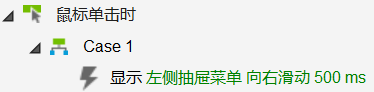
1、点击左上角人像按钮,滑出菜单
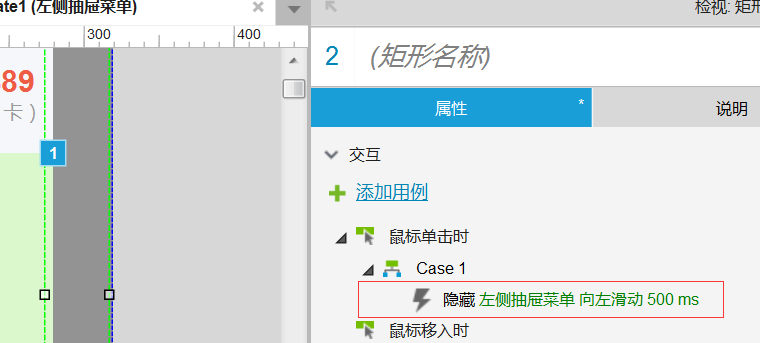
2、左划隐藏菜单
3、点击菜单列表有按下效果
步骤
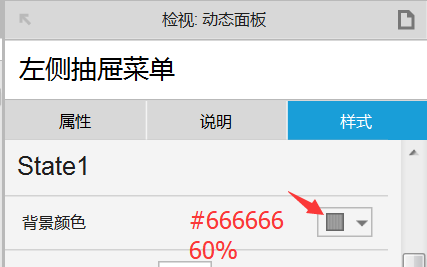
1、拖进一个动态面板,设置尺寸为 (320,568),样式设置为
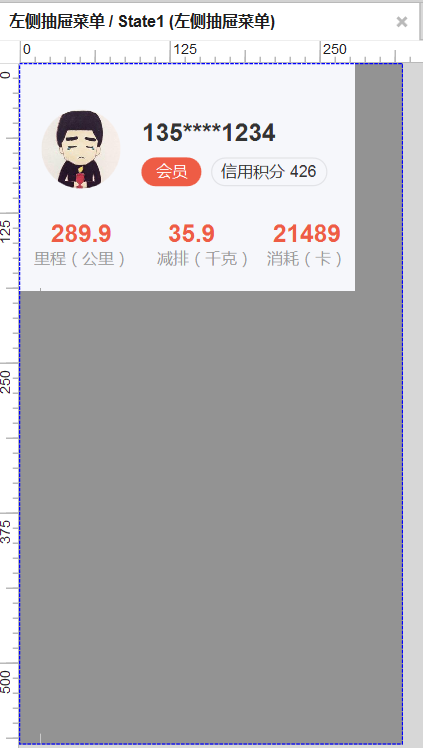
2、参照摩拜放入头部
3、关键的步骤来啦,用中继器来实现菜单列表。
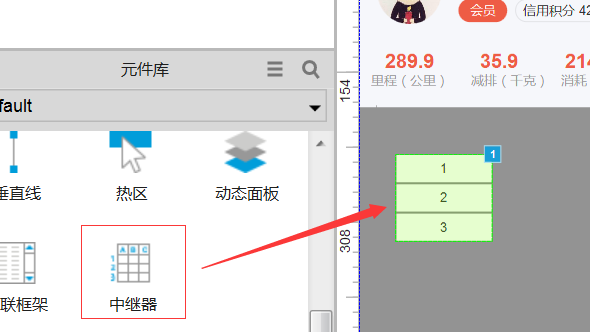
3.1、首先拖入一个中继器
3.2、双击中继器,参照列表放入图片、文本、矩形,并设置元件名称。给cell矩形设置选中状态颜色为#C9C9C9

3.3、选中中继器,对中继器中的表格表头进行编辑
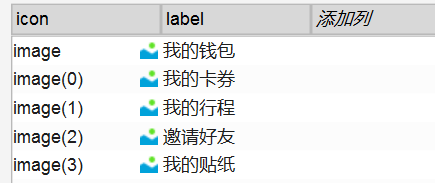
编辑表头为icon和label,图片的输入是:复制图片,选中单元格直接粘贴即可
3.4、对中继器添加载入时事件
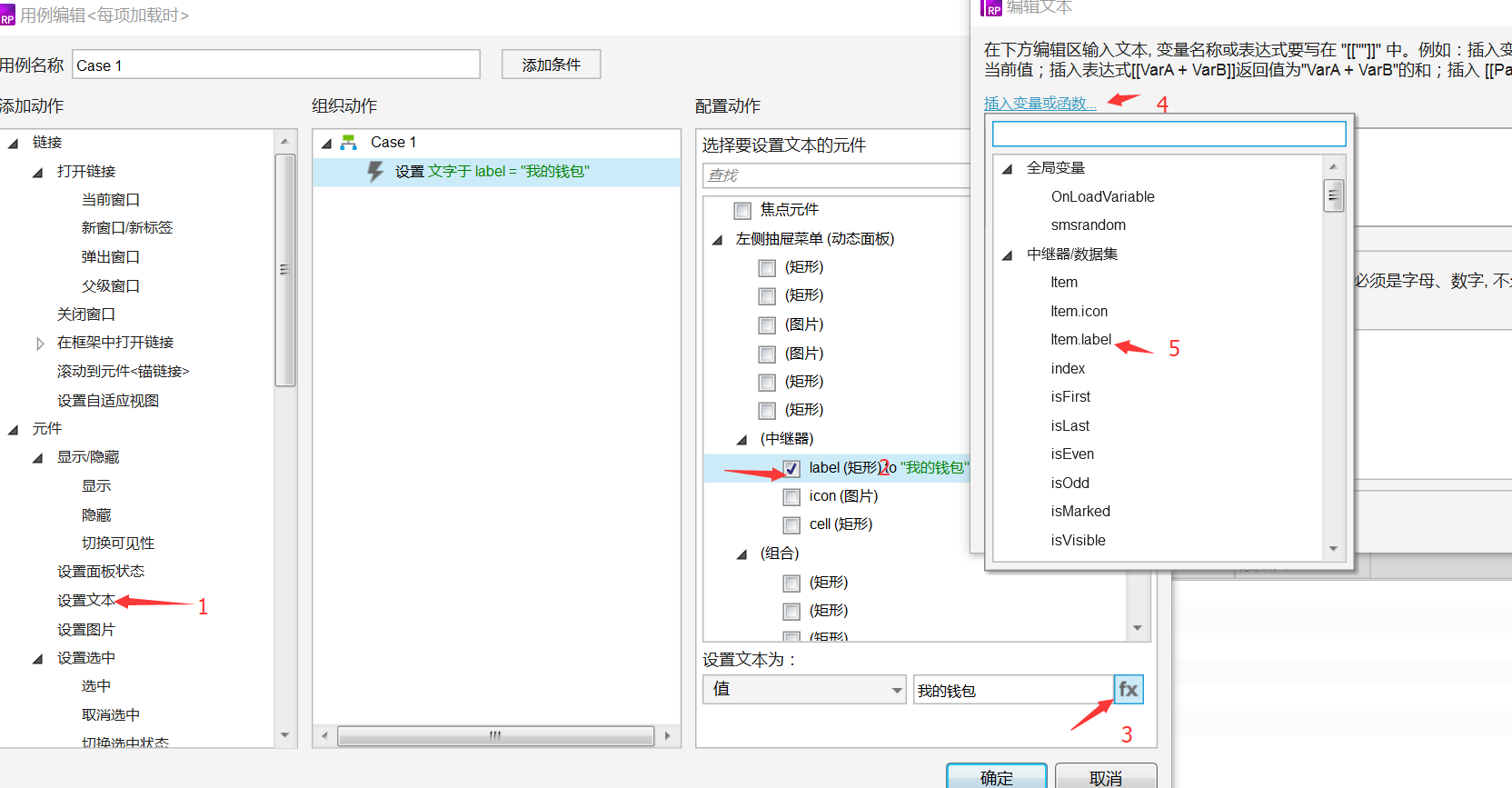
使载入时,让元件自动从中继器中获取文字来展示
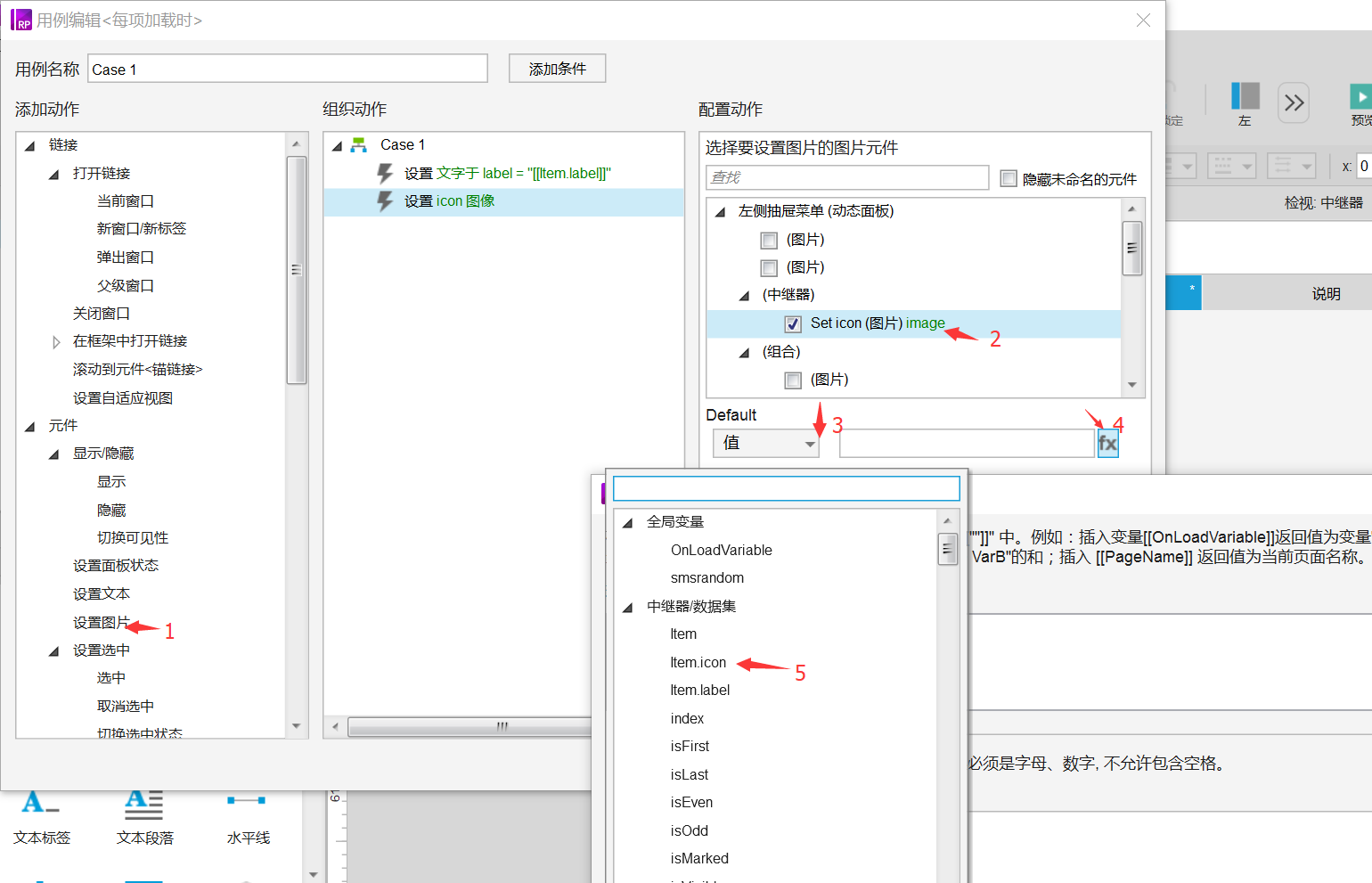
和文本的方式类似
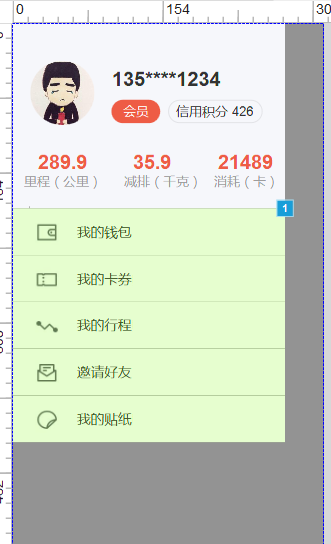
到这,列表就出来了,效果如图:
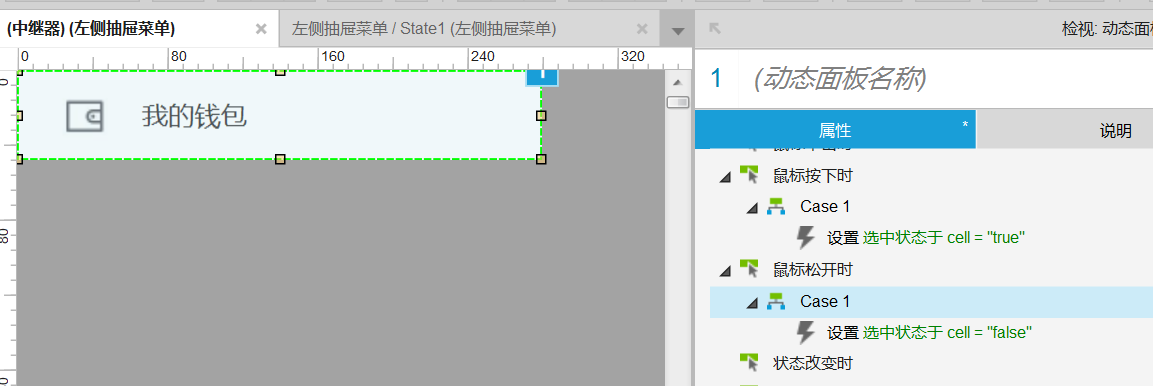
3.5、添加菜单的按下效果,双击中继器,选择所有元件,右键转换为动态面板,给动态面板添加事件
4、首页左上角添加个人icon,添加事件
5、在“左侧抽屉菜单中加个透明的元件,添加事件
再补充一些小细节就完成了。
福利:
原型预览地址:http://pko7xu.axshare.com
源文件地址:http://pan.baidu.com/s/1pLjvUEv 密码:rw73
原创文章,作者:研究院精选,如若转载,请注明出处:https://www.pmtemple.com/axurerp/axure-course/1961/
 微信扫一扫
微信扫一扫  支付宝扫一扫




评论列表(4条)
哇!这个摩拜左侧抽屉菜单教程超实用啊!? 特别是中继器实现菜单列表那部分,简直是为游戏UI设计量身定做的!作为游戏策划,我们经常需要类似的交互效果,这个教程帮大忙了!✨ 有点想试试用在游戏背包系统上呢!
教程太实用啦!? 作为经常设计APP界面的摄影师,这种交互菜单对提升用户体验太重要了!步骤清晰易懂,连中继器的使用都讲得这么详细,新手也能轻松上手!摩拜这个设计简洁大方,很符合当下流行的极简风~?
@快门分享客:哇!这个Axure抽屉菜单教程简直太棒啦!作为游戏策划,这种交互设计对我做游戏UI超有帮助!(◕‿◕✿) 中继器的使用思路可以迁移到游戏背包系统设计中,步骤清晰又实用,大大提升了原型效率!?
这个交互设计很基础,但正是这种细节决定了用户体验。摩拜当年靠这种简洁高效的界面设计赢得了市场,投资人应该关注这种看似微小却影响留存率的关键设计。