
安装空间
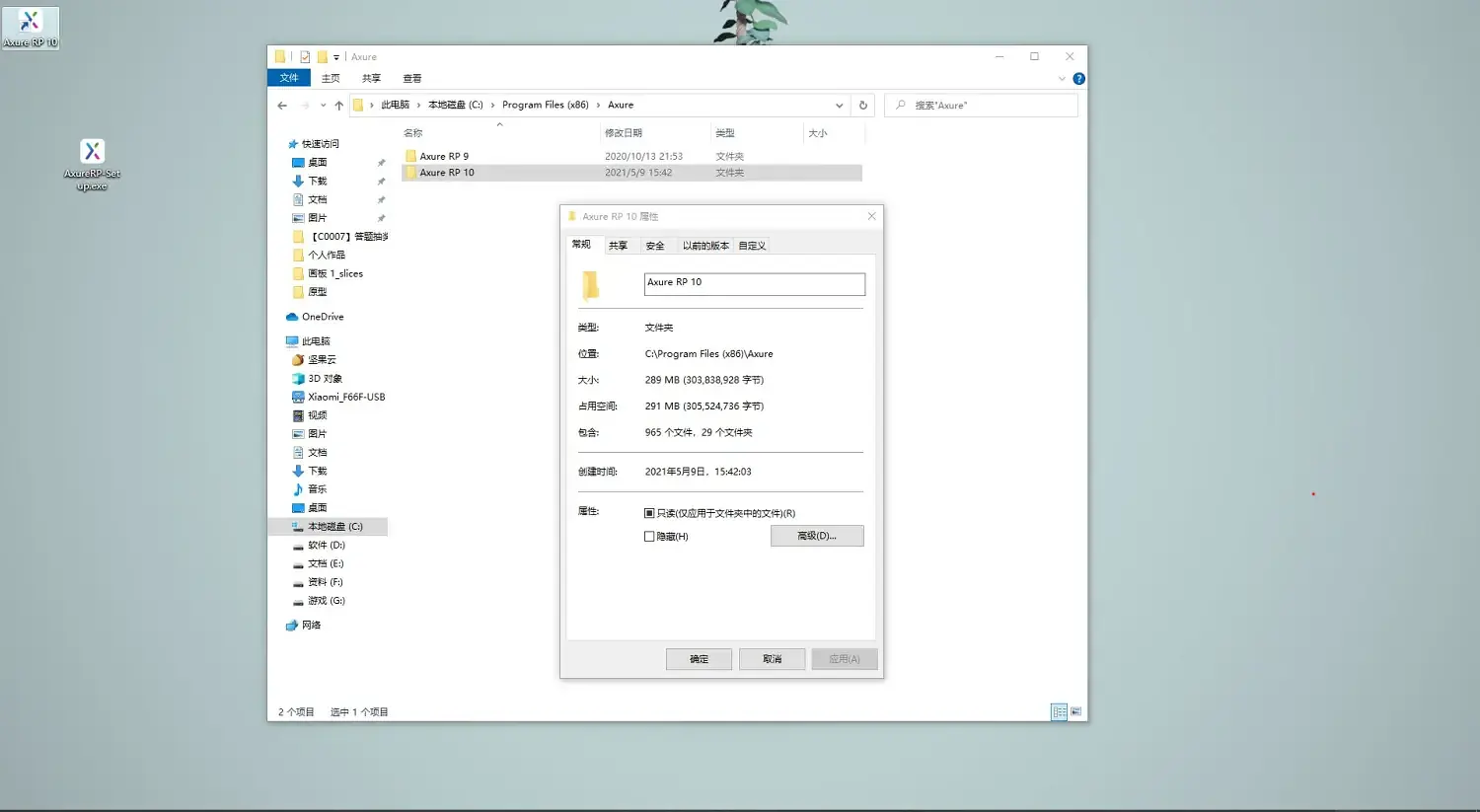
Axure 10目前安装完成后,需要初始占用空间大小为300MB左右,为了保证软件正常运行,安装空间至少预留500MB空间。
软件安装
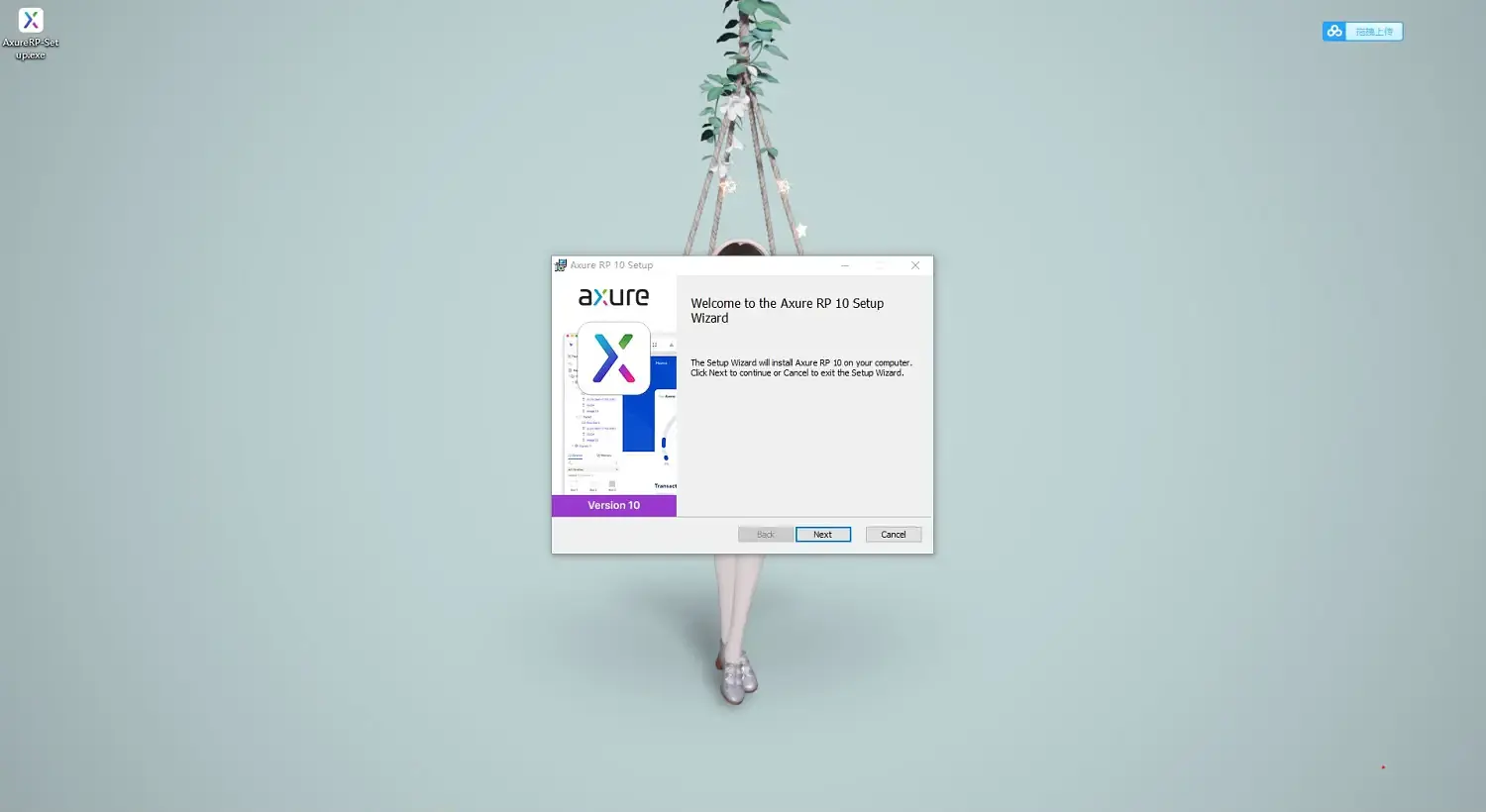
准备已下载的安装包,双击安装包进入软件安装步骤。
第一步:软件提示
直接点击Next。
第二步:软件协议
勾选同意软件协议,然后Next。

第三步:软件安装位置
- 保证软件安装位置安装空间充足。
- 默认安装位置会将软件安装在C盘。
- 支持自定义软件安装位置设置(注:改变默认位置后,需记住软件安装位置,方便后续软件汉化操作)。

第四步:安装确认
点击Install进行软件安装

第五步:安装等待
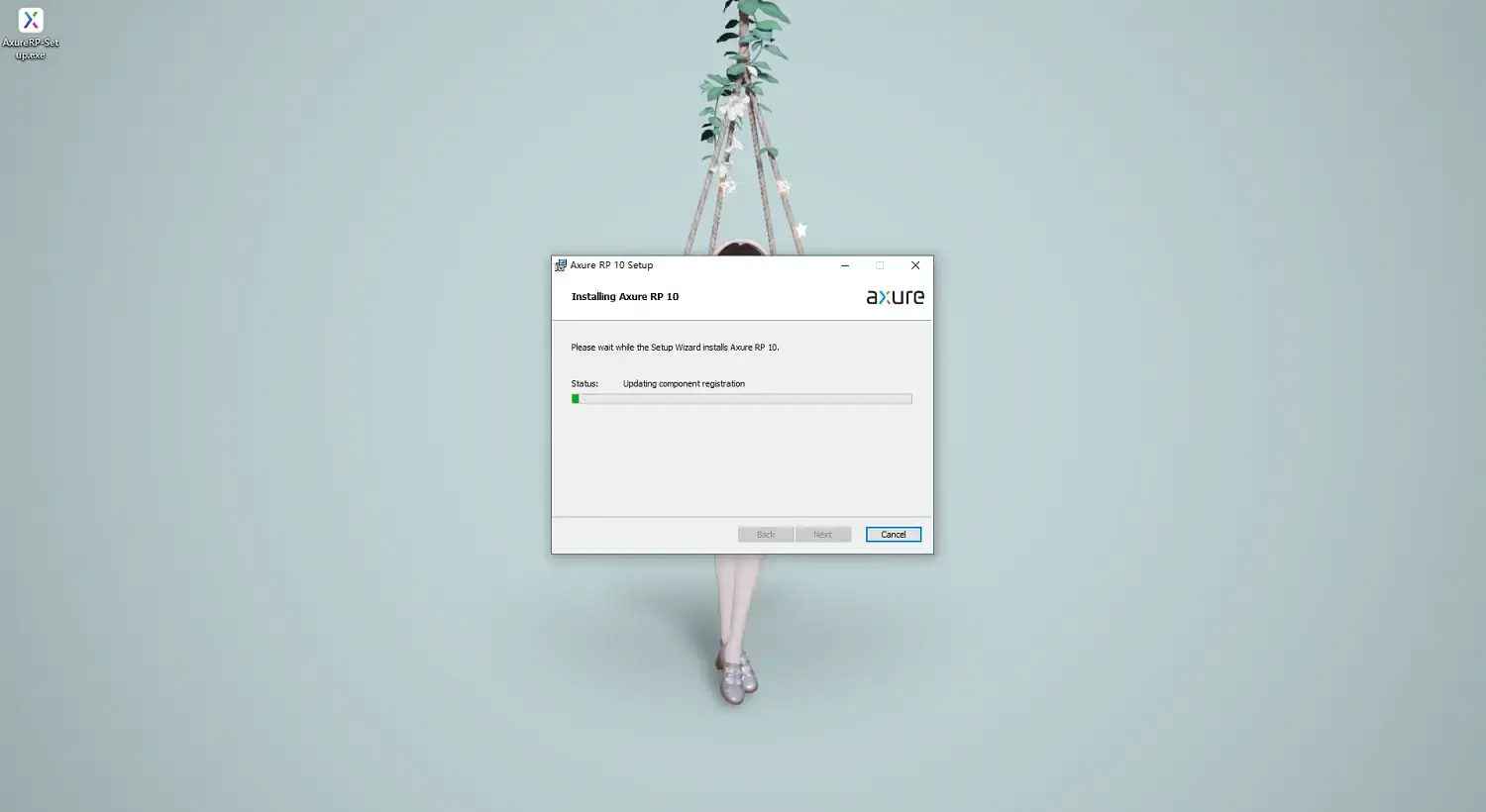
安装需30s左右,具体安装时间由于电脑配置不同,时间不同,等待安装进度加载。
第六步:安装完成
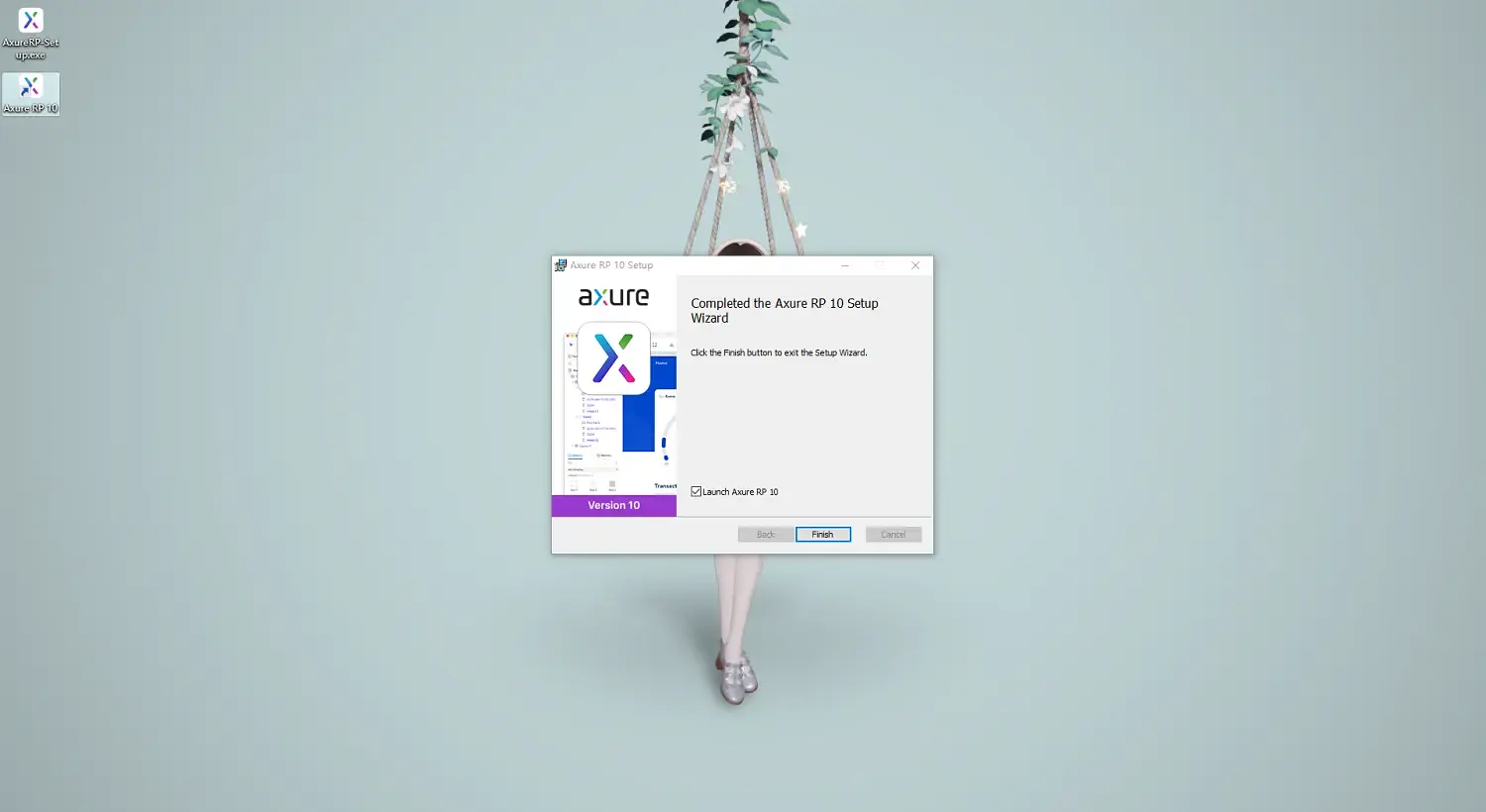
- 安装完成,桌面会自动添加快捷方式。
- 点击Finish,结束安装。
- 若勾选Launch Axure RP 10,点击Finish会自动打开已完成安装的Axure10软件。初始状态默认勾选。
软件主界面
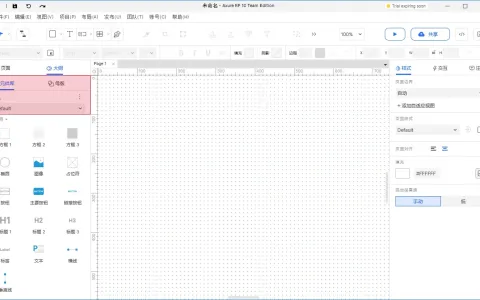
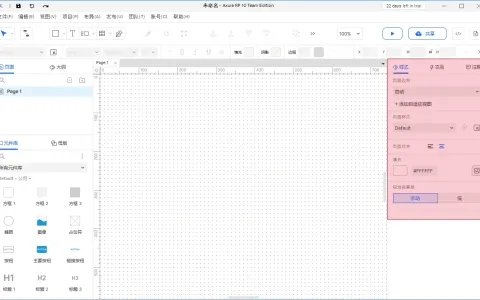
安装完成后,打开可以看到英文版软件主界面。

Axure10安装包下载,axure10汉化包下载
本文来自Brose,本文观点不代表 PmTemple 立场,转载请联系原作者。原文链接:
 微信扫一扫
微信扫一扫  支付宝扫一扫






评论列表(7条)
安装软件就像健身计划,空间充足是基础,步骤清晰是训练方案。这篇教程简单明了,新手也能轻松上手,就像健身小白也能快速掌握基础动作!
安装流程清晰得像一件经典款式的穿搭指南!不过500MB空间要求,对现代设计师来说简直是基础款配置。汉化包的提醒很实用,毕竟没有本土化设计的工具就像没有本地化版本的时尚杂志。期待看到更多Axure的教程分享,这可是产品设计的必备神器!
安装步骤清晰简洁!就像健身计划一样,简单易行才能坚持。软件空间需求小,不像某些健身器材占地方。学Axure就像练基础动作,打好基础才能做出好原型!
Axure 10这安装空间需求,对比现在动辄上GB的软件简直像石器时代的程序!30秒安装完直接进入英文界面,这UI给产品经理的新手入门仪式感拉满了。记得配上汉化包,不然看那些英文组件名比调试跨域请求还头疼!
这个安装流程简直像打造完美造型的步骤!预留空间就是为创意留白,安装步骤如穿搭层次,步步到位。最期待的是汉化环节,就像是给自己的数字单品定制专属风格,从基础款到限量版,软件也需要”穿搭升级”!
安装步骤清晰简洁,但500MB空间占用略显臃肿。极简设计思维下,工具本身应更轻量。汉化包的存在,恰似文化适应的必然妥协。
@清风简道:哇,500MB?感觉像在玩一款超小的游戏客户端!作为经常用Axure做游戏原型设计的策划,其实这个大小完全可以接受啦~毕竟游戏场景的交互可比普通复杂多了!汉化包真的太必要了,就像游戏需要本地化一样,理解起来效率倍增!✨