
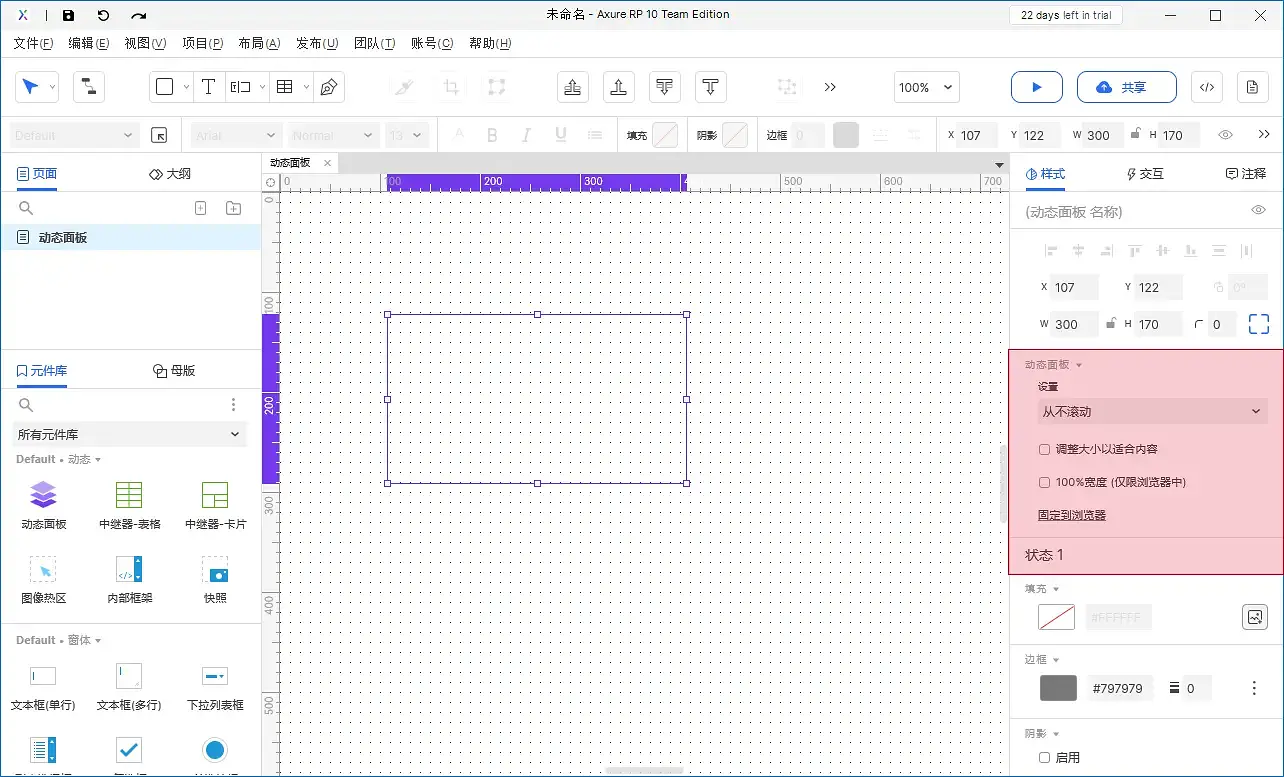
本文对动态面板特有的元件样式进行说明。
动态面板新特性
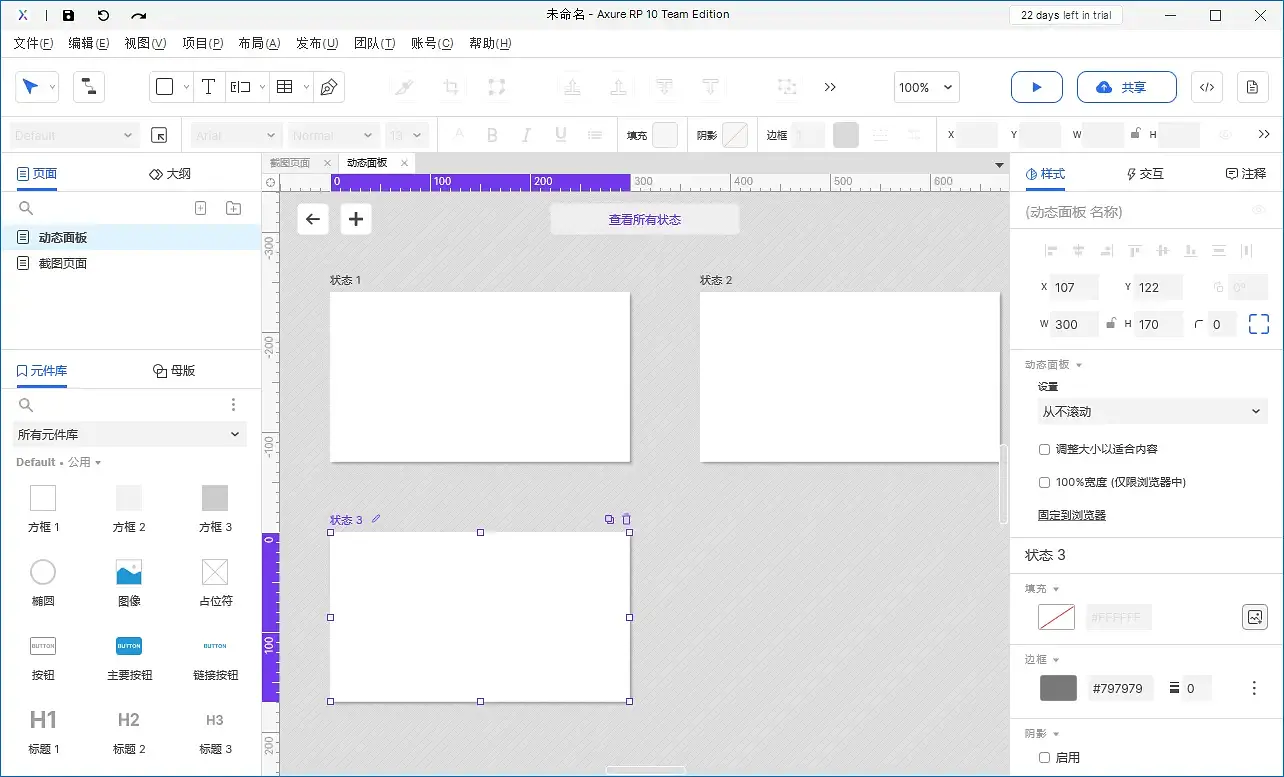
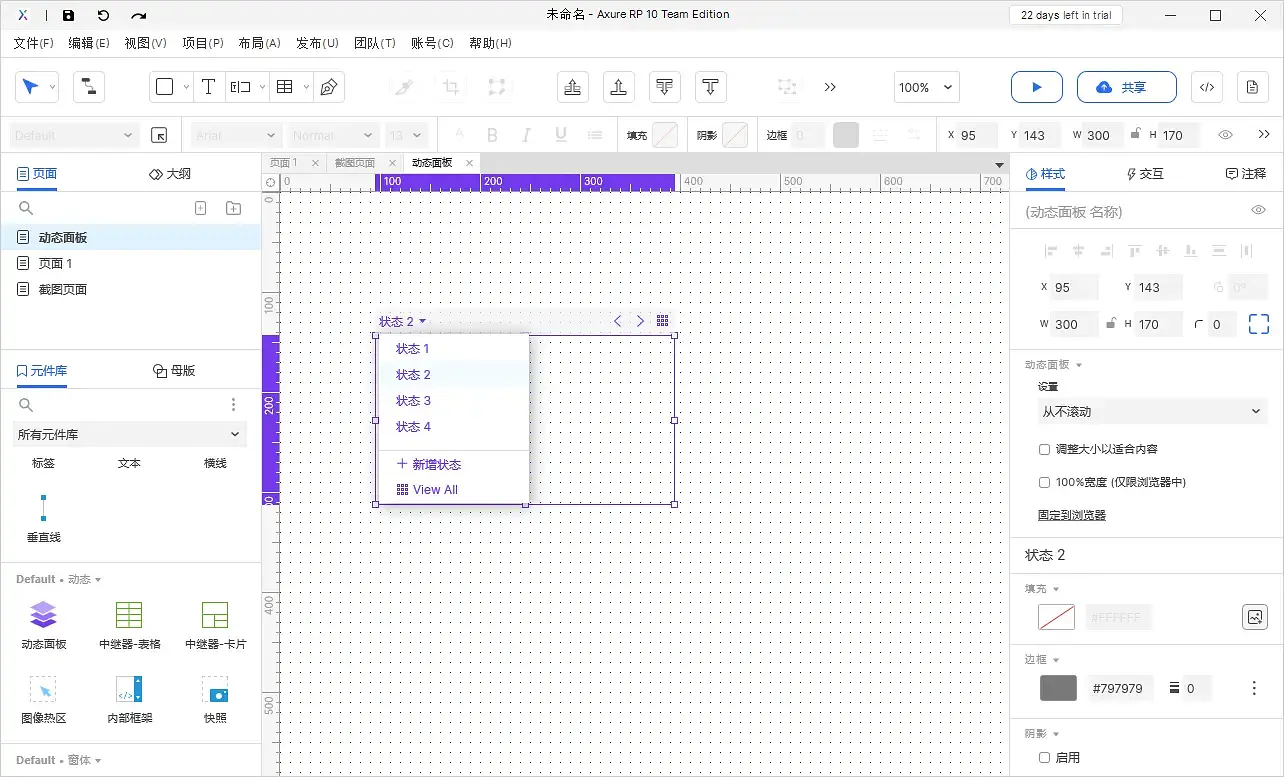
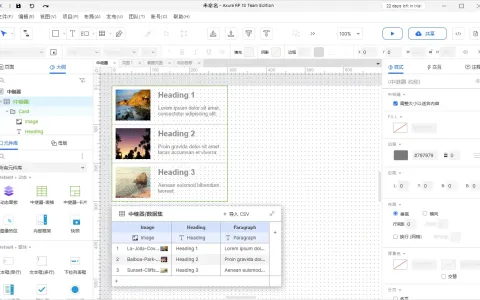
在Axure10中,整体的动态面板进行了重新的处理,动态面板的所有状态页面可以全部进行展开显示。同时点击展开的面板可进入对应的编辑页面。
在展开的动态面板或收缩的动态面板中,均支持删除、重命名、动态面板快速复制调整等操作。
设置
滚动方式
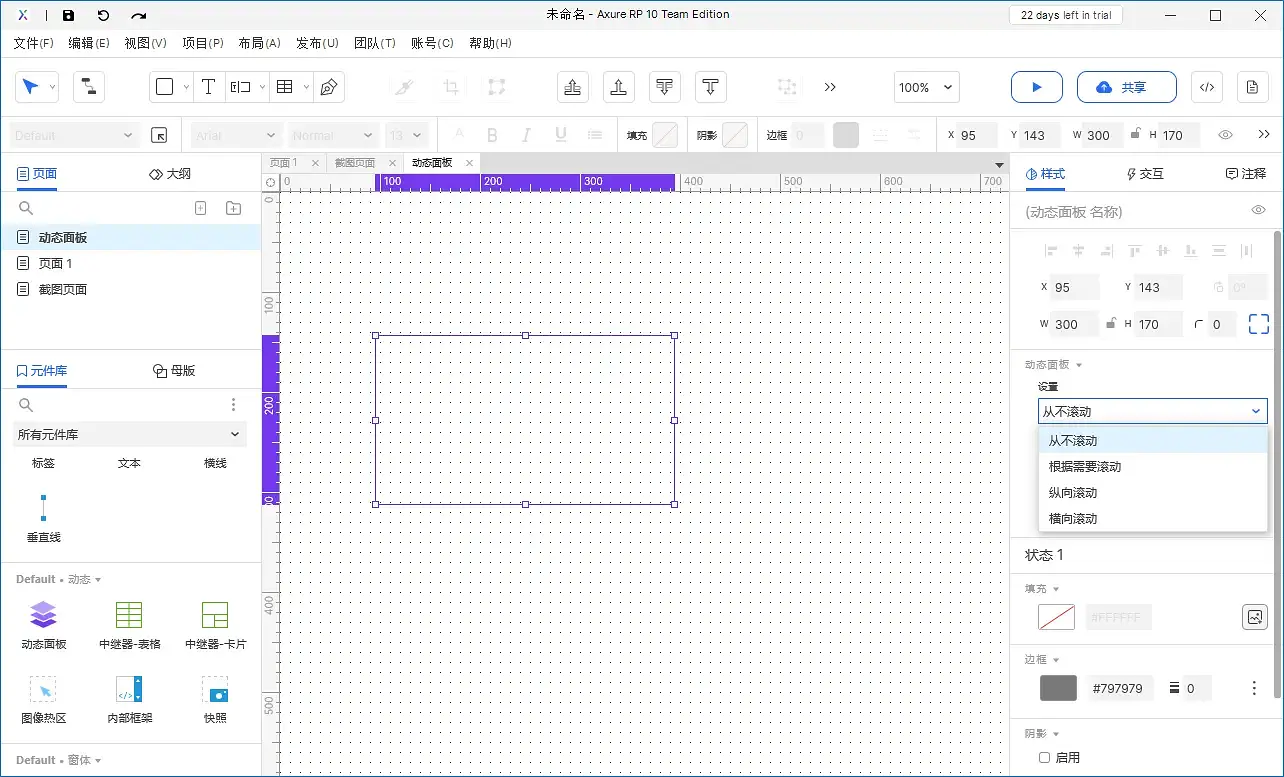
从不滚动
在预览界面隐藏滚动条。
注意:会根据动态面板的大小展示对应内容,超出动态面板部分内容不能展示。
按需滚动
在预览界面根据内部内容的大小相对动态面板大小进行展示滚动条。
说明:
- 如果内容对应的宽度大于动态面板的宽度,自动展示水平滚动条
- 如果内容对应的高度大于动态面板的高度,自动展示垂直滚动条。
垂直滚动
只展示垂直滚动条。通常用于手机页面的制作使用。
注意:宽度超出范围(水平范围),将不展示。
水平滚动
只展示水平滚动条。
注意:高度超出范围(垂直范围),将不展示。
调整大小以自适应内容
勾选打开自适应内容后,动态面板大小会随着内部内容大小边界自动调整。
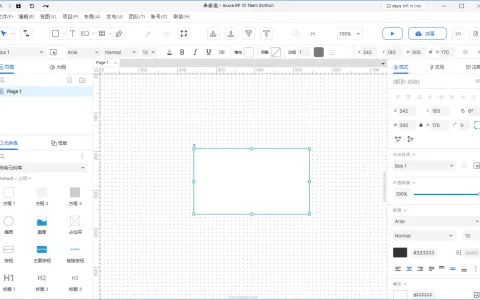
注:默认创建的动态面板是300px *170px的大小。若动态面板中内容超过300px * 170px,则会自动当前改变动态面板的大小。
技巧:只使用一个动态面板时,可以进行勾选,会自动调节大小,减少手动修改大小流程。
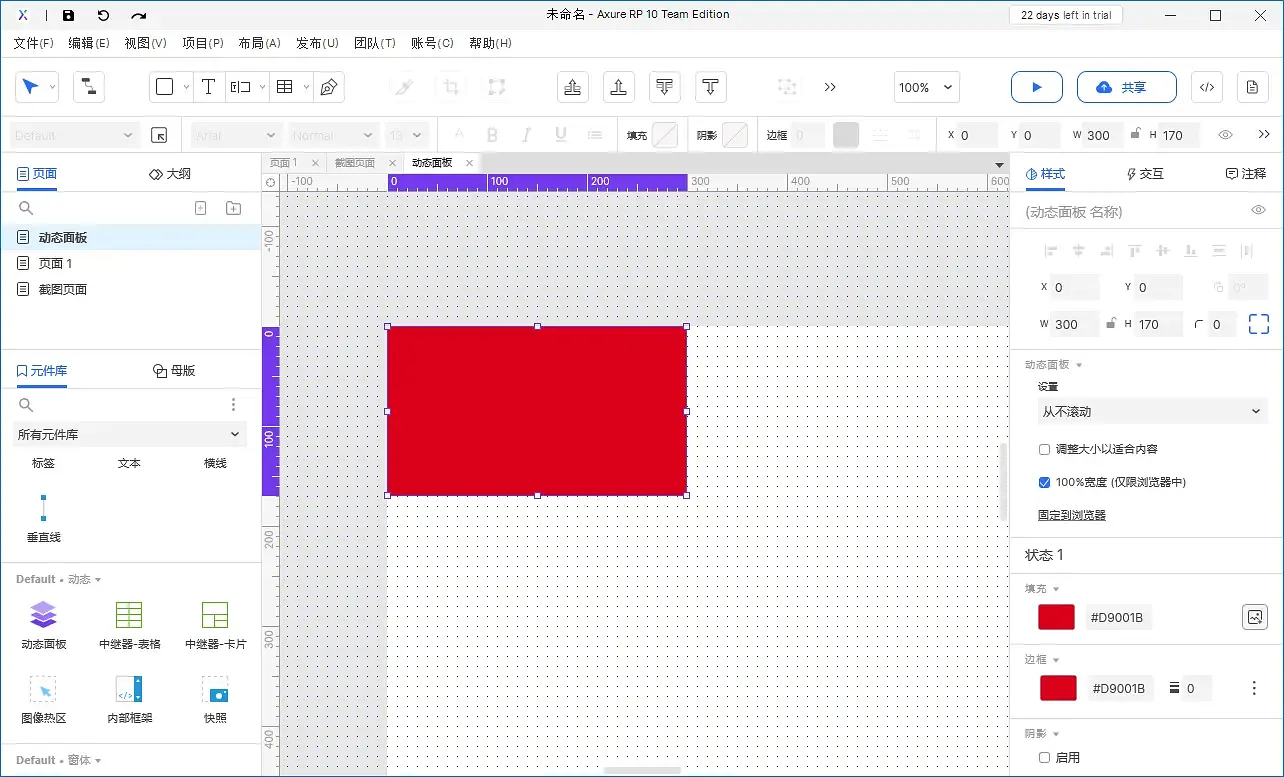
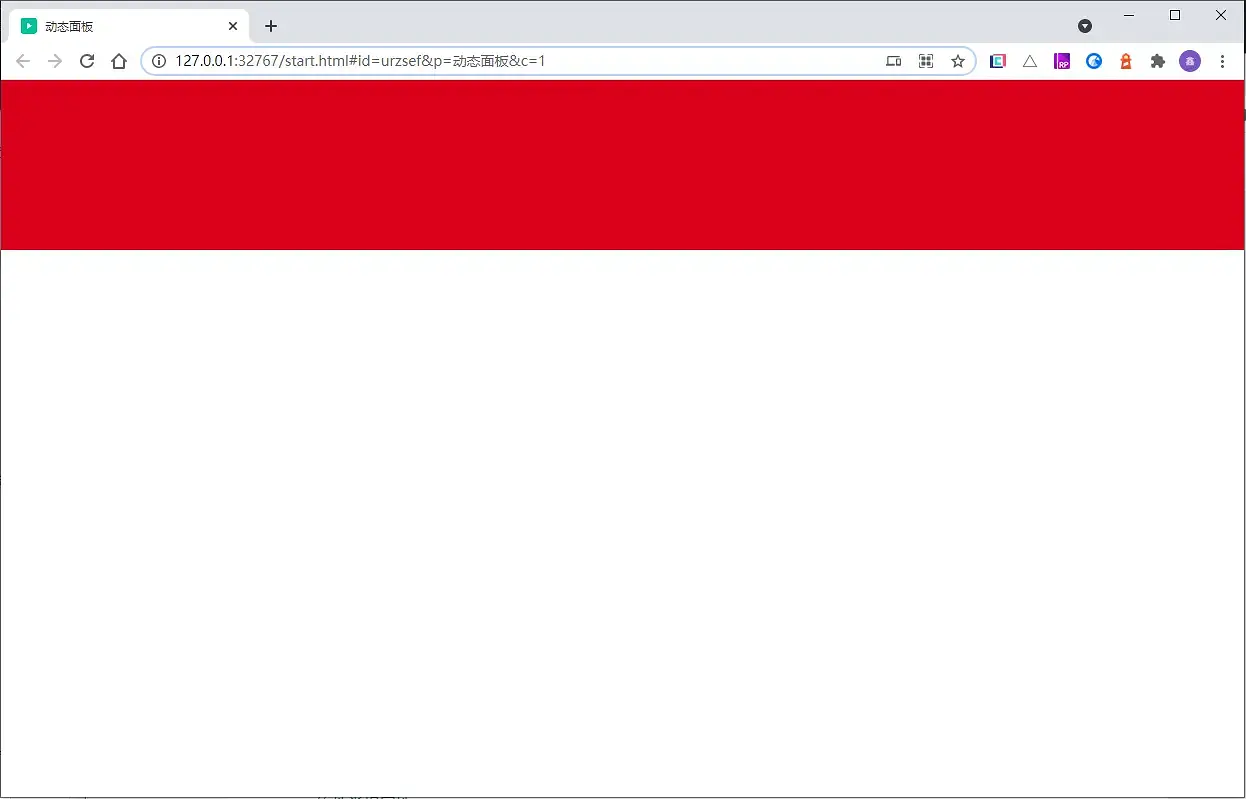
100%宽度
高度保持设置的高度,宽度随着浏览器的宽度自适应。
技巧:在做后台管理系统界面,官网界面,需要菜单栏适应浏览器宽度时可以设置100%宽度。
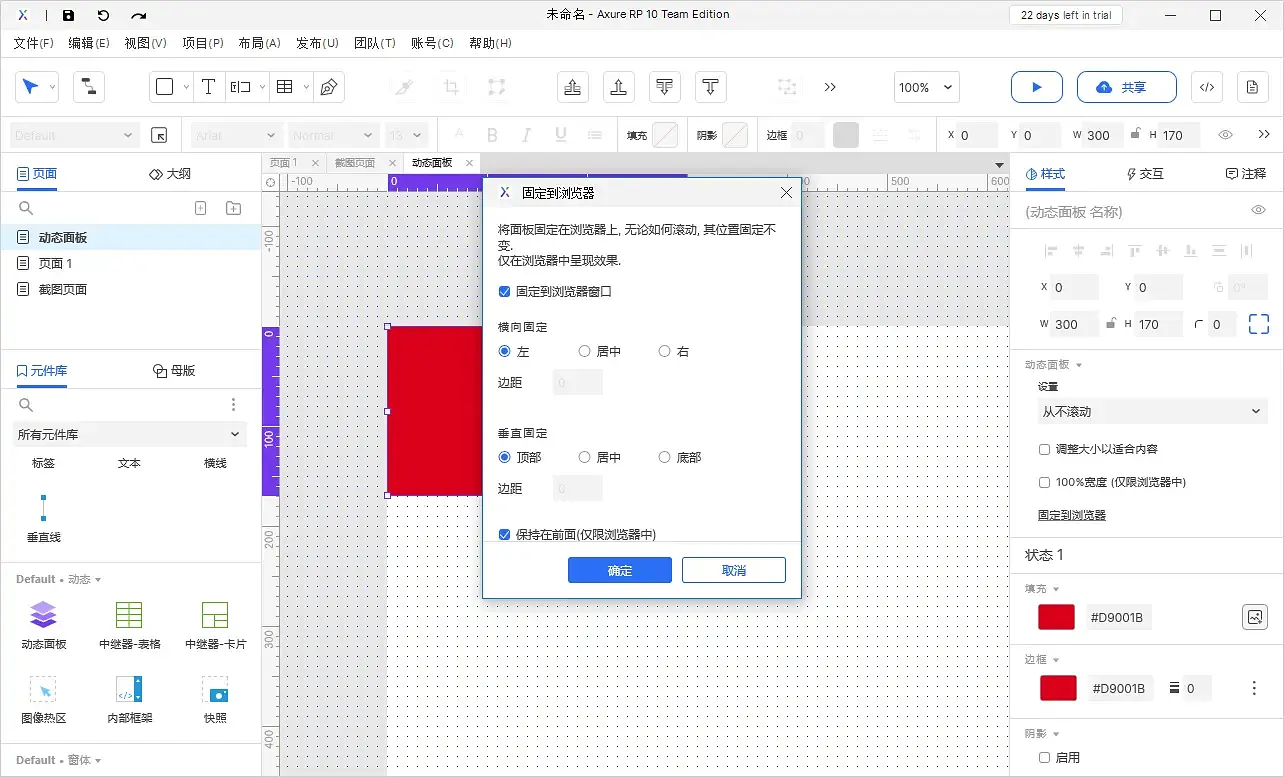
固定到浏览器
保持动态面板的位置在浏览器中不随着滚动条的调整而滚动。
技巧:例如部分网页的左边联系我们的悬浮按钮。APP端的底部菜单栏等等,都可采用此方法实现。
状态
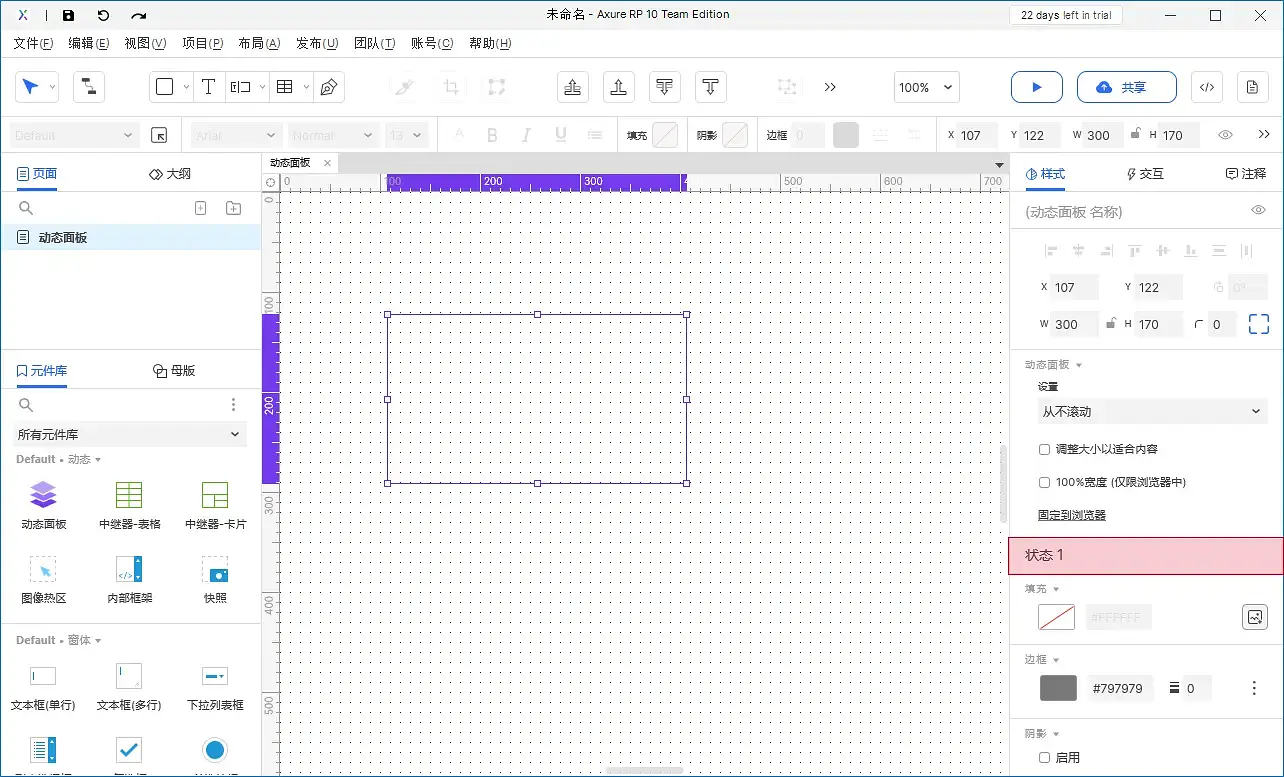
在每个对应的动态面板都是可以进行单独编辑。编辑前需提前选中对应的状态面板。
选择对应的状态面板后,面板信息名称可在此处显示。
本文来自Brose,本文观点不代表 PmTemple 立场,转载请联系原作者。原文链接:
 微信扫一扫
微信扫一扫  支付宝扫一扫



评论列表(12条)
这个动态面板的自适应功能太像我的摄影自动对焦了!? 滚动方式选择就像构图时决定要展示什么内容,而固定到浏览器的功能简直就是网页版的”三脚架”,太实用了!作为摄影师,我太懂这种”刚好合适”的设置有多重要了~
哇,Axure10的动态面板滚动设置太棒了!就像我在不同国家调整相机参数一样灵活。特别是”按需滚动”和”100%宽度”功能,对设计响应式摄影作品展示页面超有用!? 这下设计网站原型再也不用担心内容适配问题了!
这些滚动方式和自适应功能太实用了!就像健身训练中的动作调整,精准控制才能达到最佳效果。特别是”调整大小以自适应内容”这个功能,省去了手动调整的麻烦,就像找到了适合自己的训练强度,事半功倍!
动态面板如舞台,设计师是导演,每个状态都是一幕戏。Axure10的这些新特性让设计更加灵活,仿佛给了设计师一支能够自由挥洒的画笔,让原型不再受限于固定的框架。
动态面板的100%宽度和固定到浏览器功能对响应式设计很有帮助,特别是后台管理系统和移动端应用。不过自适应内容功能在实际项目中需谨慎使用,可能导致布局不稳定。建议在原型阶段就明确内容边界,避免后期反复调整。
哇!Axure10的动态面板功能简直是游戏UI设计的神器!自适应内容和固定到浏览器的功能,做游戏活动页面和菜单栏时再也不用手动调整了,效率up up!超实用的技巧游戏策划必学✨
哇,这个Axure10的动态面板功能简直像是我的专业取景器啊!? 滚动方式和自适应功能让我想到旅行中调整构图的过程,固定到浏览器就像我常用的三脚架,能让界面”稳如泰山”!这种灵活调整的思路和我寻找最佳拍摄角度的方式太像啦!
Axure10的动态面板功能确实实用,特别是展开显示所有状态页面,大大提升了原型效率。滚动方式和自适应内容这两个特性对移动端设计特别有价值,能更真实还原交互体验。
动态面板的自适应功能太给力了!就像健身中的渐进式训练,能根据内容自动调整大小。100%宽度设置特别适合后台界面设计,就像健身计划需要灵活调整。Axure10的改进让原型
@燃力漫游者:动态面板的自适应功能太棒了!就像我在旅行中拍摄时,需要根据场景自动调整镜头参数一样,Axure10能智能适应内容大小。100%宽度设置特别适合响应式设计,就像我拍全景照片时需要捕捉整个风景。这款工具的更新让原型设计变得轻松多了,给产品经理们省了不少功夫!??
@快门记录员:Axure10的这个动态面板功能简直像时尚界的”百搭单品”!自适应大小和100%宽度设置就像是让设计可以随心变换风格,太有范儿了!设计师们这下可以玩转各种UI风格,打造出像潮流穿搭一样多变又协调的产品界面了~✨
@栖云潮流:动态面板的自适应功能就像健身计划的个性化调整!100%宽度和固定位置就像核心训练,让界面稳定性大大提升。设计师们这下可以像定制训练计划一样,轻松打造出既美观又实用的产品界面了!?