
最近看到抖音热搜的DeepSeek AI只能很火,很多小伙伴都想部署,但感觉上条件不是很满足,不知道怎样才能搞定它。

这不,即使是正月初一,小白也是会正常更新的。
今天就来告诉大家怎么在自己的飞牛NAS上部署DeepSeek AI人工智能教程!(本教程同样也适合群晖NAS等其他X86的Linux系统,Ubuntu或CentOS也是可以的,但是OneCloud就不确定了)
小白使用的是测试机i5-3470T RAM12GB+ROM120GB的配置,直接是物理机安装的飞牛NAS。
以这个配置作为参考,其实很多电脑配置都可以运行这个AI人工智能。
好啦,话不多说,马上进入到咱们的教程!
正文开始
首先你需要安装一个Ollama,这个软件相当于运行DeepSeek模型的底层,没有这个底层就没办法跑DeepSeek AI模型。
安装Ollama
首先你需要SSH连接到飞牛NAS,如果不知道怎么SSH连接飞牛NAS的小伙伴可以参考下面的蓝色教程:

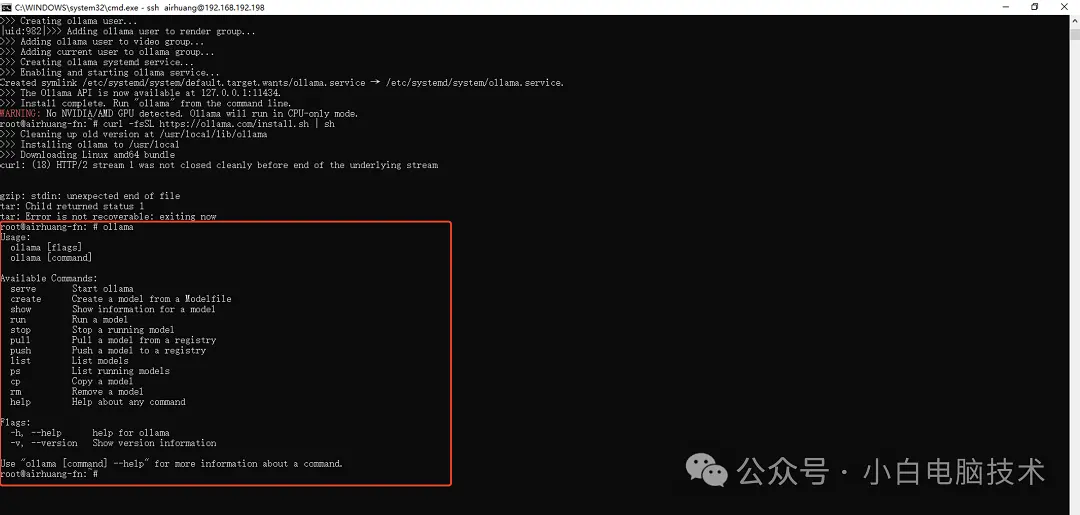
连接上去之后就可以直接开搞!复制下面的命令行,粘贴到命令提示符框里,再回车:
curl -fsSL https://ollama.com/install.sh | sh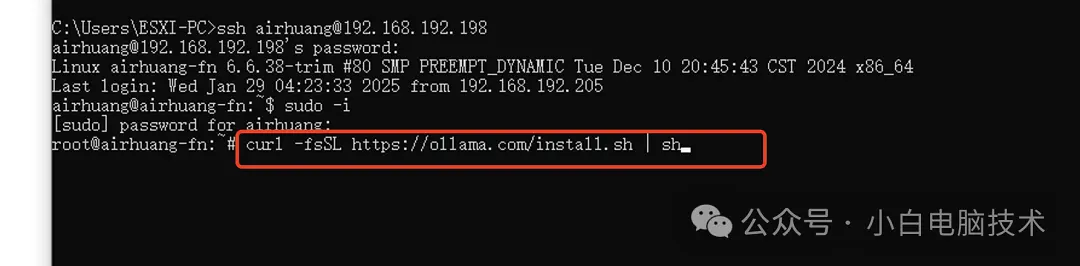
这里需要稍微等待一会儿(主要是看当前的网络情况,还有下载人数的情况,服务器比较拥堵会下载很慢)

过程中可能会提示by peer,然后进程就中断了,这时候按一下【⬆️】,回车,重新下载安装。如果安装出错,需要重启一下飞牛NAS
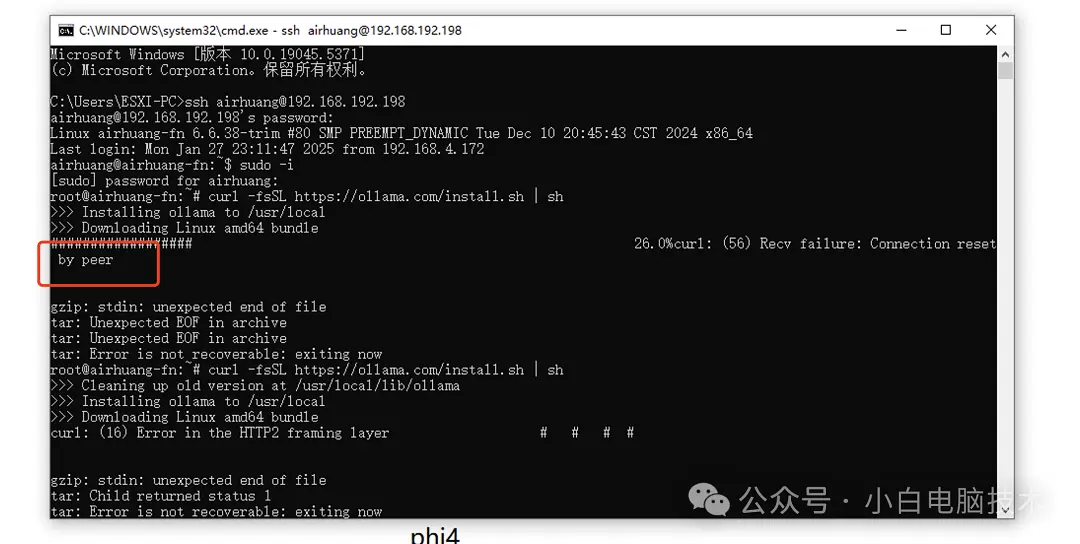
接着再重新粘贴命令行,回车。如果提示这一行:提示No Nvidia or AMDxxx的是因为飞牛上没有显卡导致的,没关系
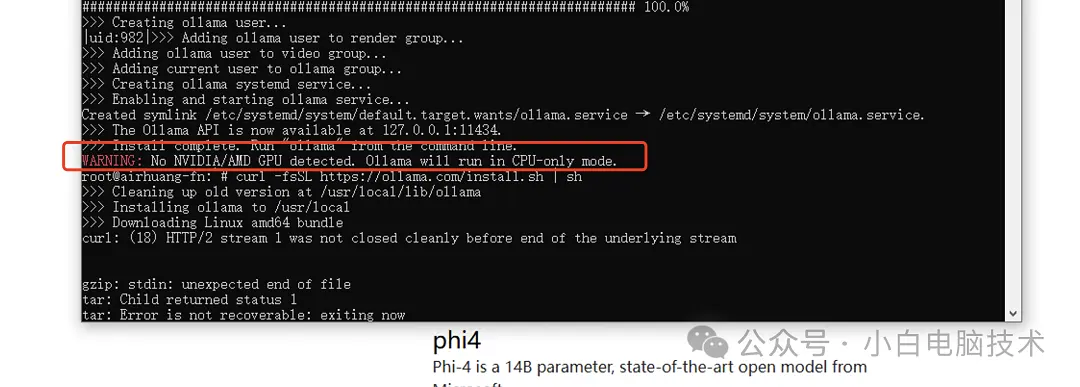
它可能会自动执行一次同样的命令行,下载出错也没关系,只要有一次大道100%就行
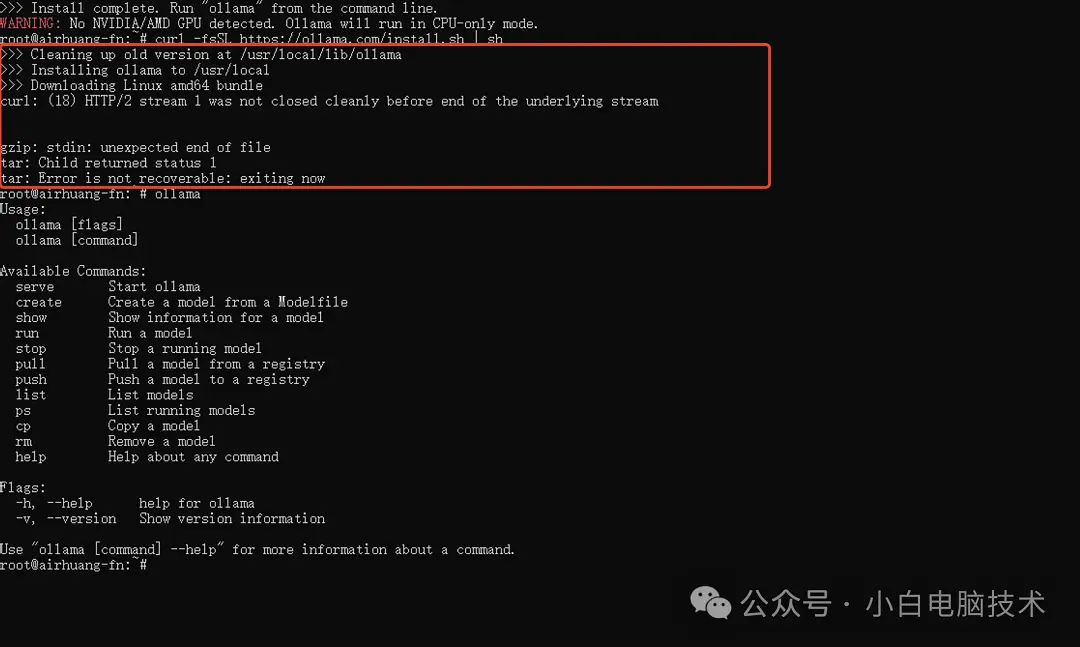
这时候输入【ollama】,回车,如果出现这个框里的这种一样的提示就行了。
部署AI模型
复制一下下面的命令行,建议使用1.1GB的模型(你要使用别的模型也可以,主要看空间足不足)
粘贴上去之后,回车,就会有一个下载进度,等待一会儿
版本:1.5b,适用于一般文字编辑使用(需要1.1GB空余空间)ollama run deepseek-r1:1.5b版本:7b,DeepSeek的第一代推理模型,性能与OpenAl-01相当,包括从基于Llama和Qwen的DeepSeek-R1中提取的六个密集模型(需要4.7GB空余空间)ollama run deepseek-r1:7b版本:8b,(需要4.9GB空余空间)ollama run deepseek-r1:8b版本:14b,(需要9GB空余空间)ollama run deepseek-r1:14b版本:32b,(需要20GB空余空间)ollama run deepseek-r1:32b版本:70b,(需要43GB空余空间)ollama run deepseek-r1:70b版本:671b,(需要404GB空余空间)ollama run deepseek-r1:671b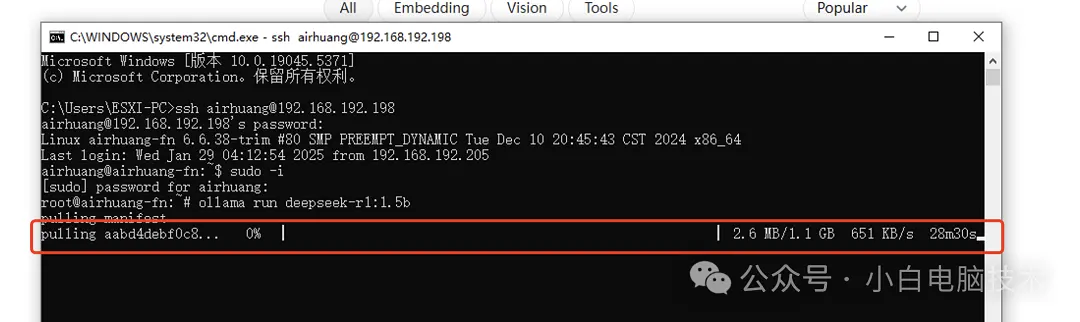
下载完成之后就会提示【Success】,证明模型已经部署成功了。
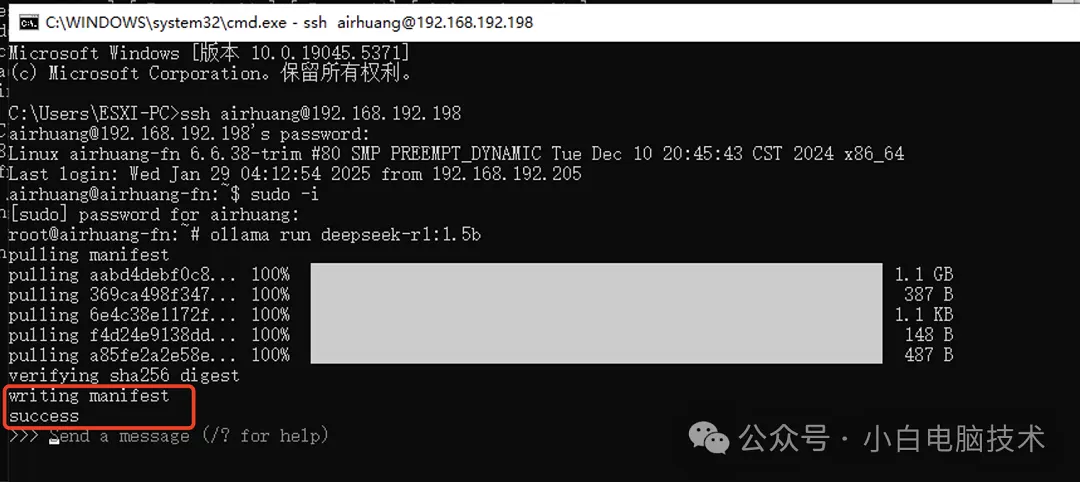
这时候,下面会有提示【 >>> Send a message (/? for help)】

玩起来!!!
这时候你就可以在这里跟AI人工智能聊天,或者让它创作点东西了

输入完成之后要回车,它会就回复。
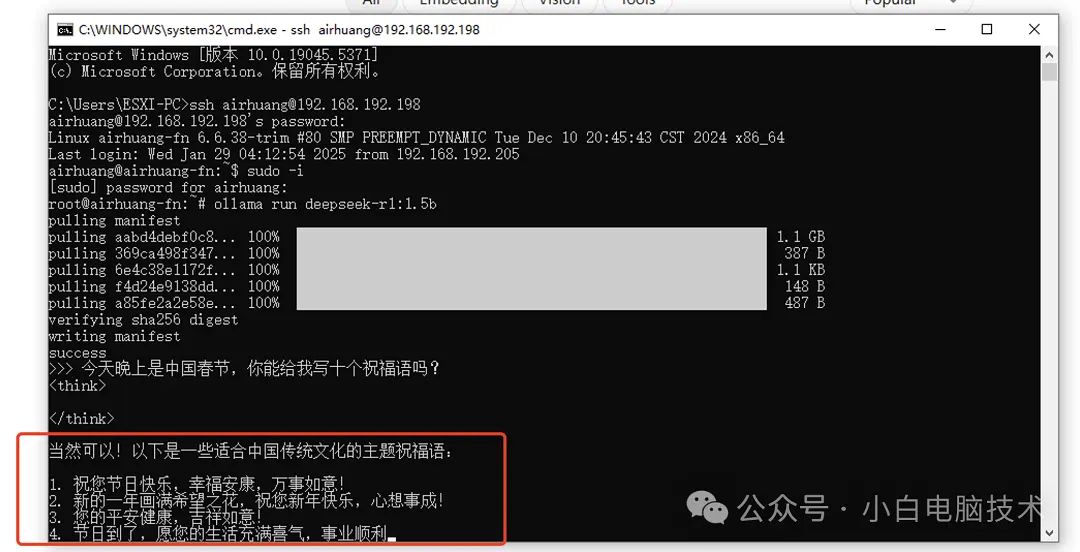
这是不是很nice?!
离线之后如何使用呢?
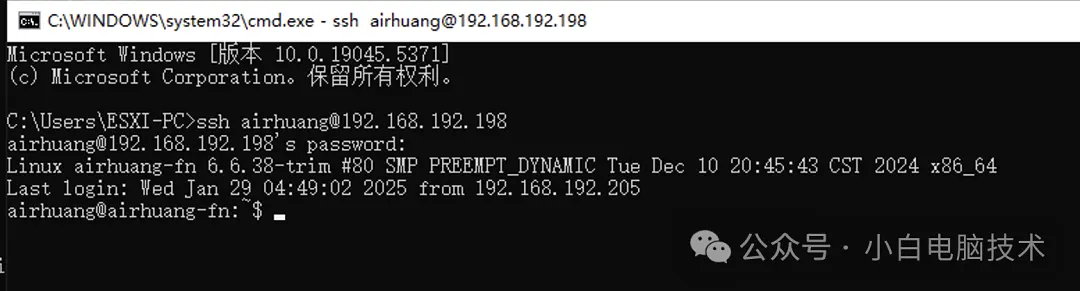
关闭这个运行框之后,如果想要使用它,直接SSH连接到飞牛NAS(不需要sudo -i进入到root模式也可以的)
接着输入【ollama list】查看你安装的模型
ollama list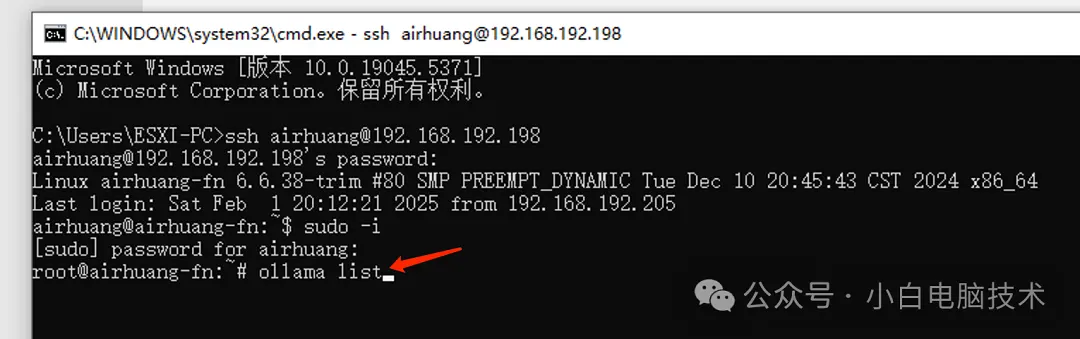
模型就是你看到的【Name】或者【ID】都是可以的,复制一下其中一个,比如我复制【NAME】下面的【deepseek-r1:1.5b】
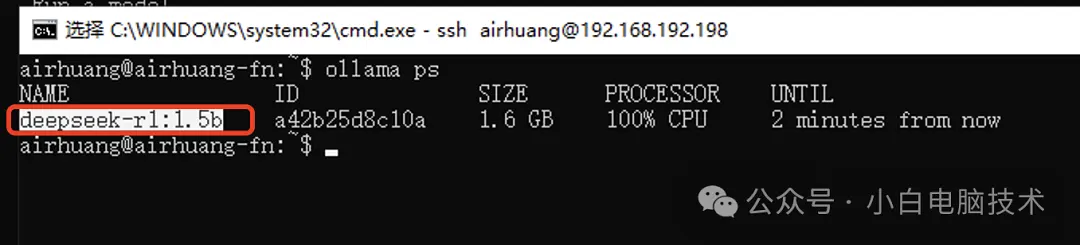
接着输入【ollama run deepseek-r1:1.5b】,回车
ollama run deepseek-r1:1.5b(后面这个需要按照你自己安装的模型来)
就能进入到deepseek的人工智能对话
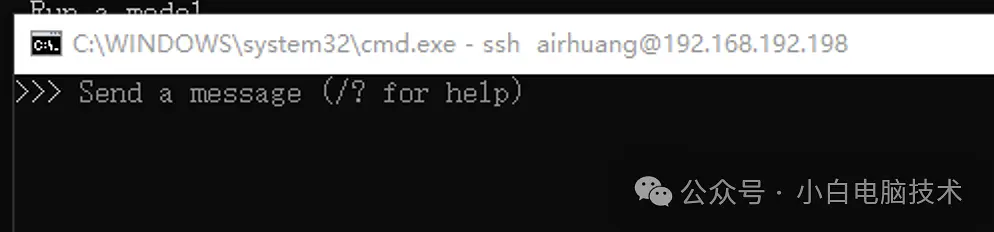
这时候就能输入你想要获得的内容了。

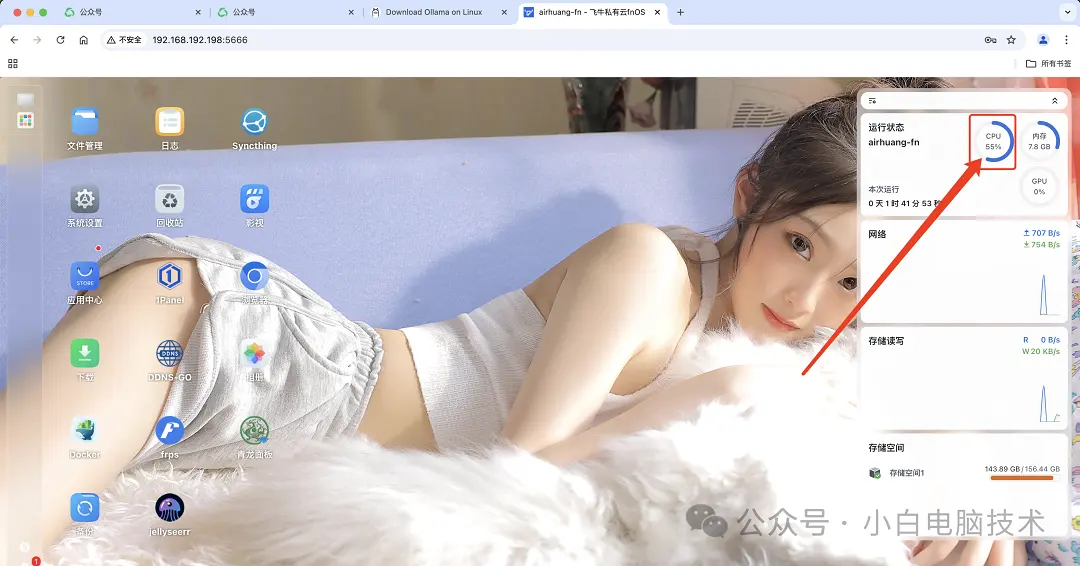
内容输出的快慢取决于你的飞牛NAS配置(主要还是CPU),小白的飞牛NAS跑起来感觉还可以(想要壁纸的小伙伴在公众号后台回复【壁纸】获取。)
–End–
另外还会讲解如何在浏览器直接打开与DeepSeek的对话(这个需要部署Open WebUI,请耐心等待教程,预计这两天就会发布了!)
本文来自小白电脑技术,本文观点不代表 PmTemple 立场,转载请联系原作者。原文链接:
 微信扫一扫
微信扫一扫  支付宝扫一扫







评论列表(5条)
这篇文章对普通用户很有价值,将复杂的AI模型部署简化到NAS设备上。从产品角度看,这种技术下沉是AI平民化的关键一步,但需要更清晰的硬件配置要求和性能预期说明,避免用户产生不切实际的期望。
技术就像健身,正确的步骤和持续的坚持是关键!这个教程很实用,把复杂的AI部署简化了。作者春节期间还在分享,这种精神值得点赞。配置要求不高,很多老设备都能跑,就像健身不一定要顶级器材,坚持才是王道!
作为产品经理,我认为这类AI工具部署教程很有价值,但需注意资源占用问题。家庭NAS部署DeepSeek需评估实际使用场景,普通用户可能更关注响应速度而非模型完整度。建议考虑轻量化版本或云端API方案,平衡性能与成本。
这个教程太贴心了!就像我在旅行中发现一条隐秘的摄影小径一样惊喜。作为摄影爱好者,平时处理大量照片如果能用到AI工具肯定超方便。自己动手部署DeepSeek,感觉数字世界也充满探索乐趣呢!?✨
AI平民化趋势明显,i5老CPU就能跑模型,算力成本正大幅下降。个人部署AI门槛降低,但商业化变现路径仍不清晰。NAS厂商借AI概念提升产品附加值,短期噱头大于实际价值。