

作品名称:图表载入效果
作品编号:Case004
软件版本:Axure9
作品类型:交互案例
我们在设计原型时会经常使用到图表,给图表加一点载入时的动效会让图表更加生动。今天我们来简单介绍下在Axure中实现柱状图、折线图、饼图载入效果的方法。
原型预览链接:
http://daisyaxure.com/demo/Case004
请复制以上链接至电脑浏览器查看效果(附源文件下载链接)
– 柱状图 –
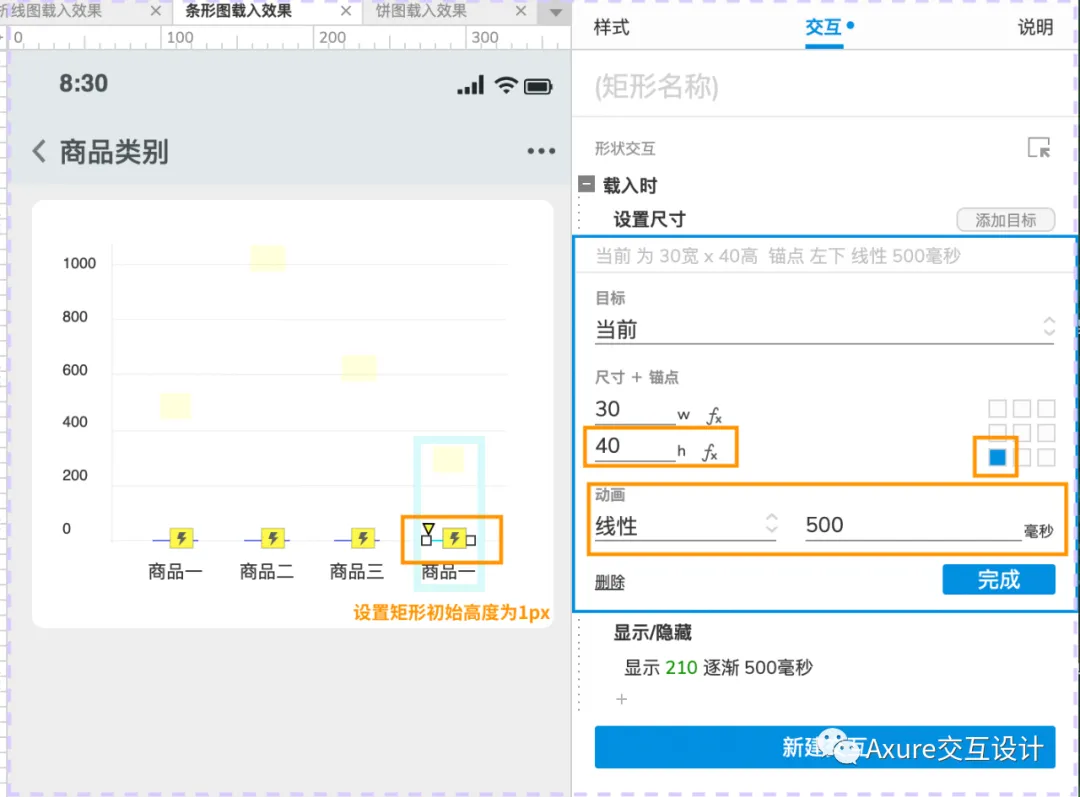
1.拖入一个【矩形】元件,设置初始的高度为:1px,宽度和填充颜色自定。
2.矩形上方拖入一个【文本标签】,设置数字文本,初始隐藏。
3.给上述矩形元件添加一个【载入时】的效果,高度自定,动画选择【线性】【500s】效果,锚点的位置选择底部;显示【2】中拖入的文本标签,动画选择【逐渐】【500s】。
查看效果

– 折 线 图 –
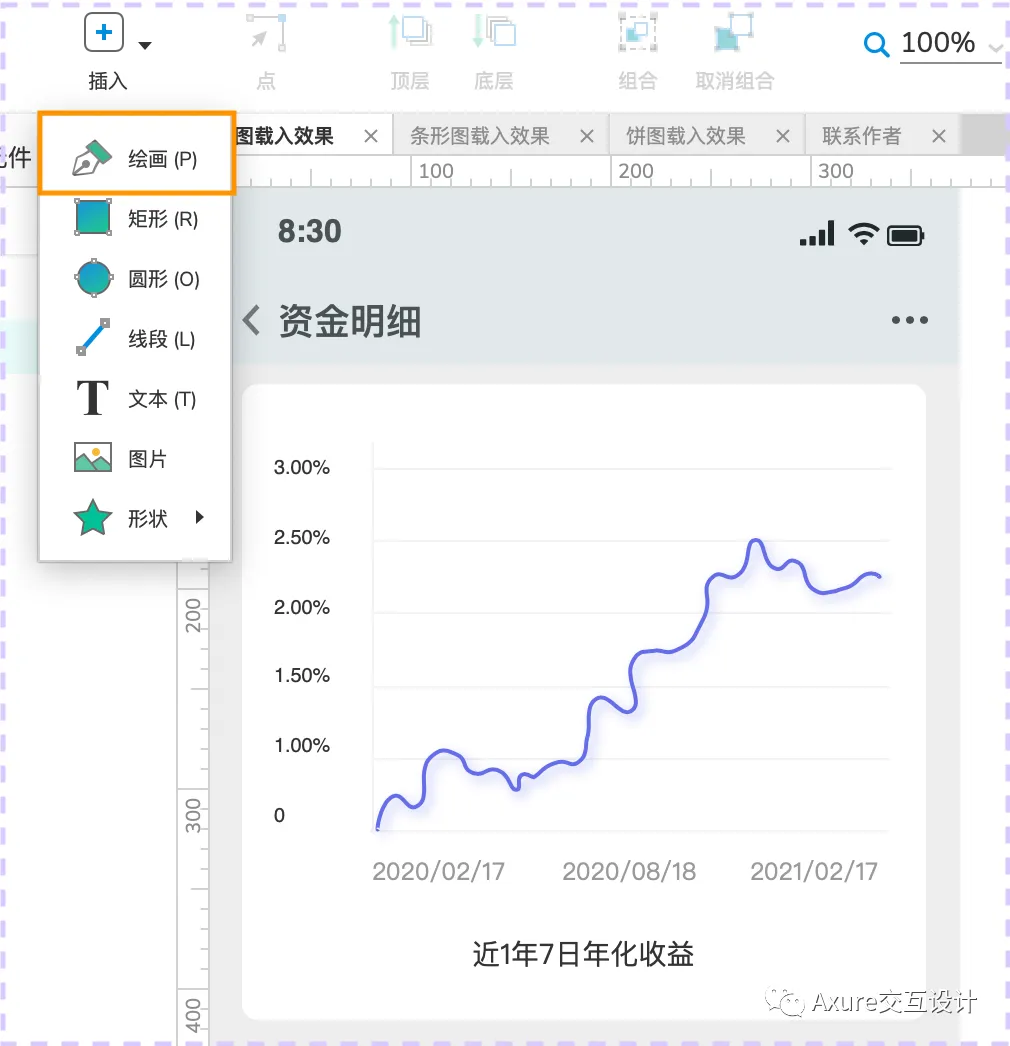
1.使用【钢笔工具】绘制出我们想要的折线图,完成后只需要选中画完的折线图右键选择【曲线连接各点】就可以生成曲线图。
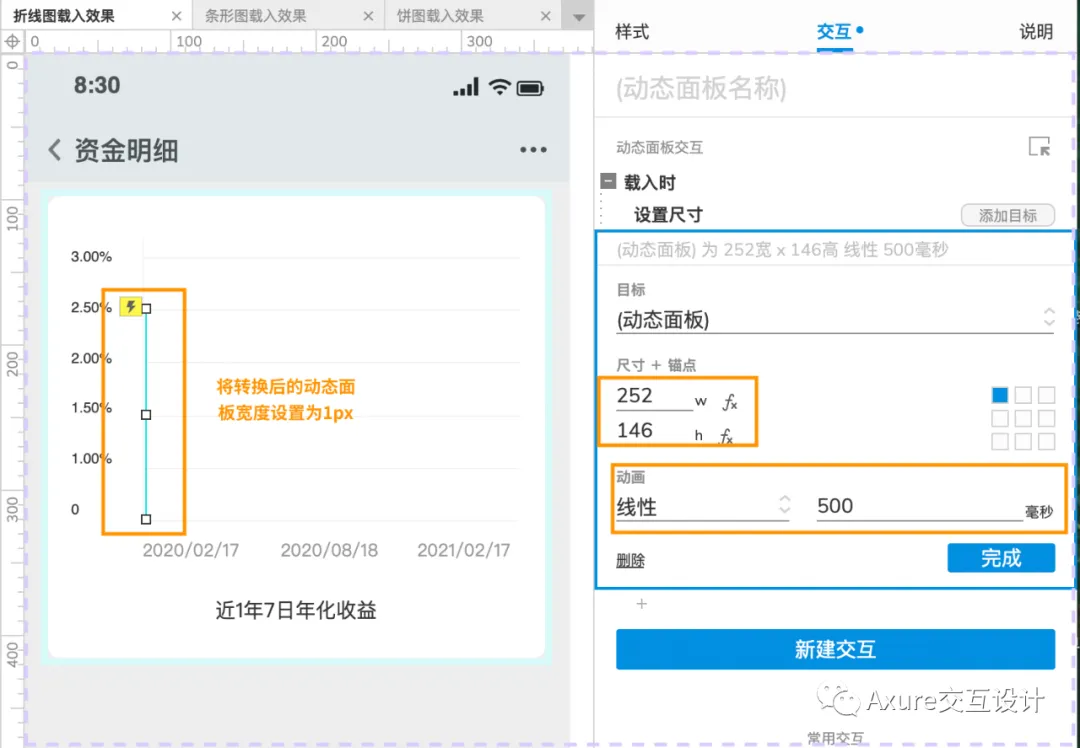
2.将绘制完成的折线图右键【转化为动态面板】,设置此动态面板的宽度为1px。
3.给此动态面板添加一个【载入时】的交互,设置尺寸为动态面板原本的尺寸,动画选择【线性】【500s】效果即可。
查看效果

– 饼 图 –
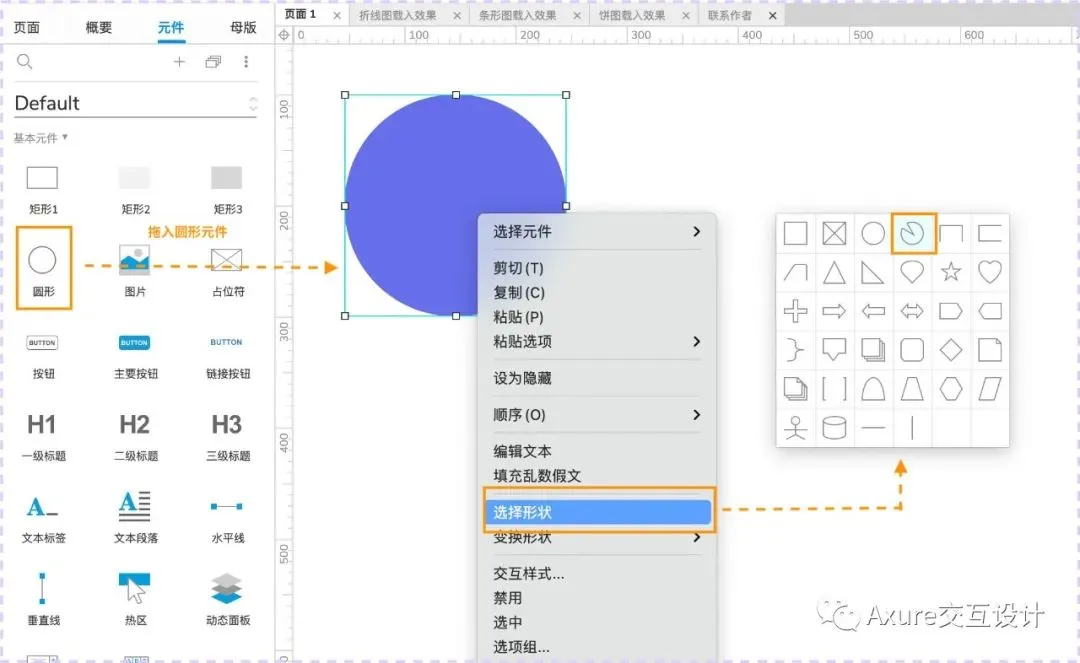
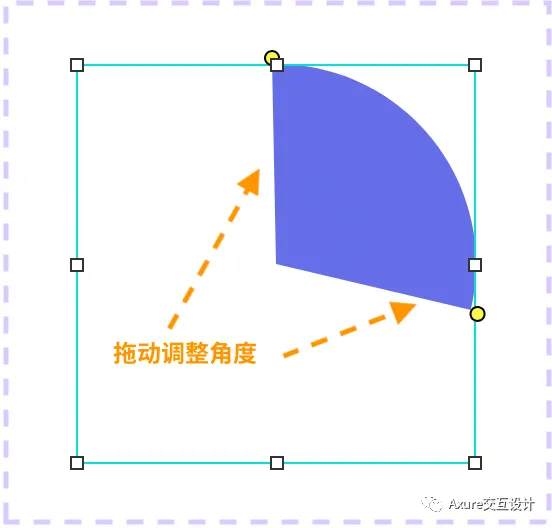
1.拖入一个【圆形】元件,填充颜色为紫色,命名为:【purple】,调整好大小和位置后选中此元件,右键【选择形状】,选择第四个形状,拖动缺口处的轴调整此圆形的角度。
2.将其右键转换为动态面板,命名为【purple- panel】;
3.用上述方法我们再制作出3个圆形,所有饼图的角度加起来为360度,且每个圆形的起点位置一致。
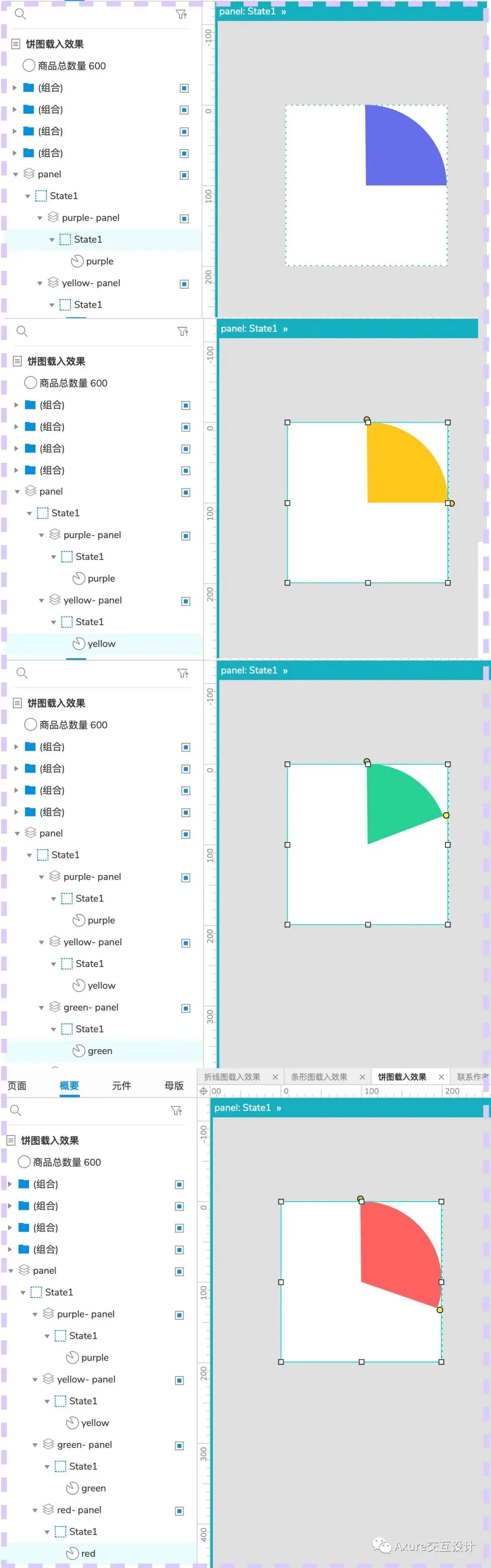
4.将这4个圆形所在的动态面板叠放在一起,同时选中后右键转换为动态面板,命名为【panel】。
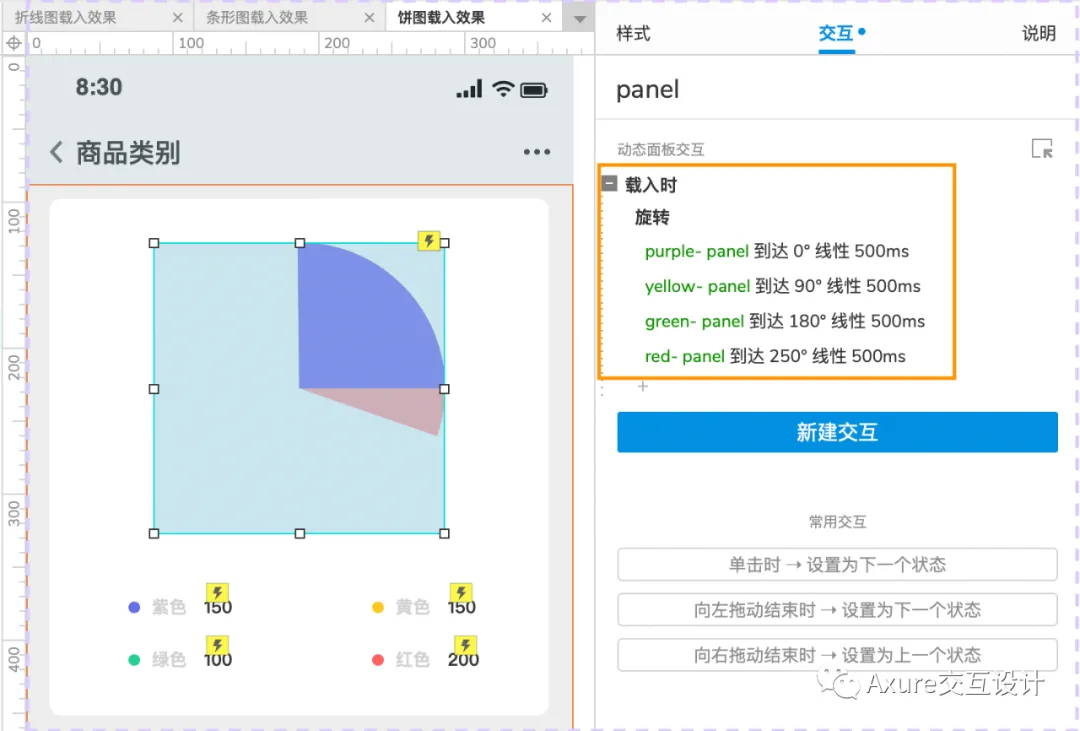
5.给动态面板【panel】添加载入时【旋转】的交互,使每一个圆形所在的动态面板通过旋转一定的角度,实现载入的动画效果。
在饼图的最上方拖入一个白色的圆形,输入文字,即可制作出圆环的效果。

本文来自Axure交互设计,本文观点不代表 PmTemple 立场,转载请联系原作者。原文链接:
 微信扫一扫
微信扫一扫  支付宝扫一扫





评论列表(2条)
这个图表动效简直是数据呈现的”时装秀”!柱状图的渐现就像模特逐一登场,折线图的延展如同潮流趋势的完美呈现,饼图的组合则是多巴胺色彩的和谐碰撞。Axure让数据有了时尚DNA,太有范儿了!
数据也如音符般跳跃,这种载入效果让枯燥的数字有了节奏感。就像一首渐入的曲子,先是微弱而后饱满,这样的交互设计真是在谱写一首数字交响乐啊。